

Cloudflare - (2) Zmeny a nastavenia DNS záznamov

Zápis uverejnil Roman v Cloudflare
4 329 zobrazení
V našom druhom článku, v ktorom sa venujeme službe Cloudflare, sa podrobnejšie zameriame na možnosti správy DNS záznamov, ktoré sme si nastavili v prvom článku Cloudflare - (1) Čo to je a ako začať. S vytvorením konta sme zároveň zrealizovali základné nastavenia DNS záznamov pomocou skenovania záznamov z pôvodných menných serverov. V tomto článku si daný postup pre doplnenie stručne zopakujeme, aby sme ho mohli porovnať s ďalšími možnosťami, ktoré vám rozhranie Cloudflare ponúka pri správe DNS záznamov.
Prv než sa začneme podrobnejšie venovať spôsobu spravovania DNS záznamov v rozhraní Cloudflare, pripomeňme si zopár rád a pokynov, ktoré odporúčame ako prvé zrealizovať:
- uistite sa, že používate naše menné (EXO) servery, z ktorých si budete skenovať alebo importovať DNS záznamy. Ak máte v Control Paneli zadané iné menné servery, DNS dáta si Cloudflare načíta z nich, a za ich obsah teda neručíme. Aktuálny stav nastavenia menných serverov si môžete skontrolovať napr. na stránke EXO NSlookUP. Ak tam vidíte naše EXO servery (ns.exohosting.sk, ns1.exohosting.eu a ns3.exohosting.cz) Cloudflare si bude skenovať DNS záznamy práve z tých serverov.
- prv, než si necháte preskenovať DNS záznamy od služby Cloudflare, skontrolujte si, že DNS záznamy vašej domény vo svojom Control Paneli máte všetky aktuálne a správne. Ak medzi DNS záznamami vidíte aj také, ktoré už nepoužívate, odstráňte ich, nech sa zbytočne neskenujú, resp. neimportujú
- po importe si importované DNS záznamy skontrolujte a vypnite proxy nastavenia tých záznamov, ktoré sa netýkajú webu (takže ponechajte zapnuté len A, AAAA, prípadne niektoré CNAME).
- majte na pamäti, že po nastavení menných serverov Cloudflare, DNS záznamy, ktoré máte v Control Paneli sa používať nebudú, čo znamená, že akékoľvek zmeny v nich vykonáte, sa uplatňovať nebudú. DNS záznamy si musíte upravovať v rozhraní Cloudflare, aby sa zmeny prejavili. Avšak nič zlé nespravíte, ak si DNS záznamy budete aktualizovať aj v Control Paneli a do rozhrania Cloudflare si ich skopírujete. Napr. ak budete potrebovať rozšíriť SPF záznam o nový server, kľudne si ho pridajte do existujúceho SPF záznamu v Control Paneli a následne si ho skopírujte do rozhrania Cloudflare. Takto svoje DNS záznamy budete stále udržiavať aktuálne a budete mať prehľad o nich
V minulom článku sme si priblížili tri spôsoby pridania DNS záznamov do rozhrania Cloudflare. V tomto článku sa všetkým trom spôsobom budeme venovať podrobnejšie.
Quick scan for DNS records
Najprv sme použili prvý spôsob Quick scan for DNS records (Rýchle skenovanie DNS záznamov):
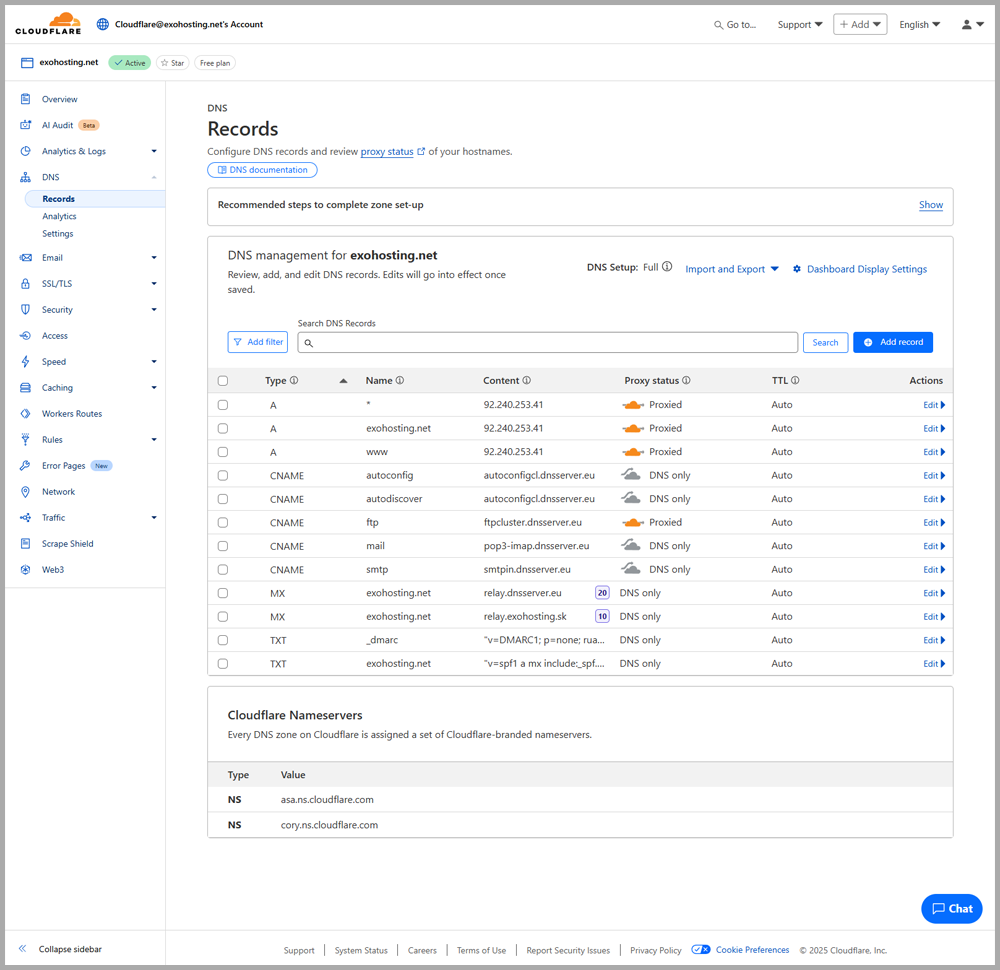
A v konečnom dôsledku sme sa prepracovali k takémuto podobnému zoznamu DNS záznamov, ako na obrázku nižšie, ktoré sa už spravujú cez rozhranie Cloudflare. Tu môžete vidieť, že cez Cloudflare máme nastavené A záznamy (čo je pre nás podstatné) a CNAME záznam FTP (môže byť, nemusí). Pri ftp zázname je špecifické to, že záleží, ako si nastavíte svoj FTP klient (FileZilla, Total Commander, WinSCP a pod) na pripojenie ku serveru. Ak budete používať server na pripojenie ftp.mojadomena.tld a v Cloudflare ponecháte ftp záznam zapnutý (teda v stave Proxied), tak pri pokuse o prihlásenie sa FTP klient zastaví a nebude schopný dokončiť požiadavku, pretože sa bude snažiť pripojiť na FTP server Cloudflare. Takže ak tento záznam ponecháte zapnutý a chcete sa pripájať na FTP server, tak musíte vo svojom FTP klientovi si nastaviť server ftp.exo.eu. Ak v rozhraní Cloudflare ftp záznam vypnete (bude svietiť stav DNS only) alebo tento záznam rovno vymažete, môžete si vo svojom FTP klientovi nastaviť server pre pripojenie aj ftp.mojadomena.tld.
Ostatné záznamy nie sú podstatné, tak sme ich do zoznamu nezahrnuli (to sú tie s označením DNS only).
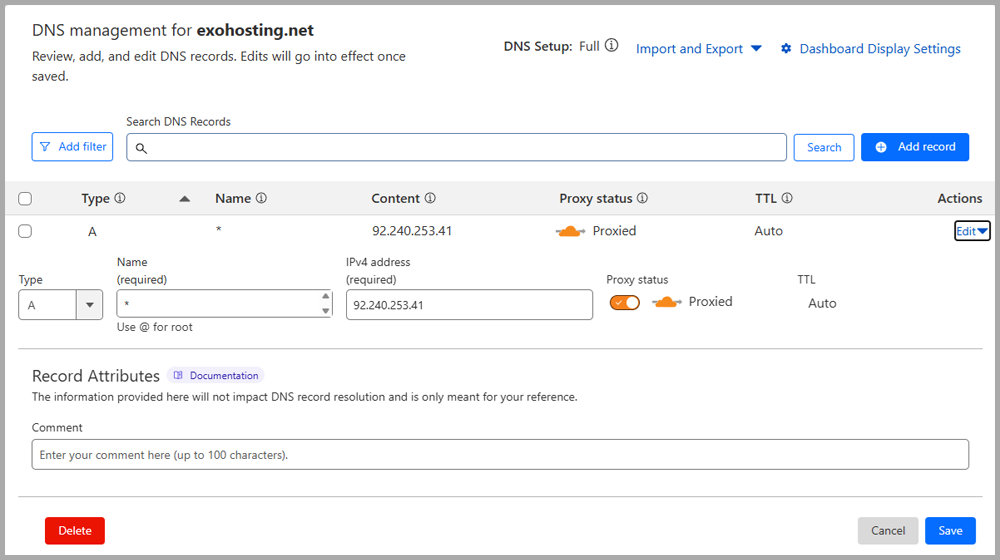
Nakoniec každý záznam máte možnosť si dodatočne upraviť cez položku Edit (na konci každého riadku), čo si podrobnejšie ukážeme pod obrázkom:
Všetky nastavenia pre DNS záznamy majú rovnaké možnosti, takže napr. ak upravujete CNAME záznam, môžete si z neho "vyrobiť" napr. A záznam a podľa toho upraviť dáta a nastavenia. V tomto príklade upravujeme A záznam (stĺpec Type), v tomto stĺpci máte možnosť nižšie vybrať iný typ záznamu, ak by ste chceli typ zmeniť, na to však v tomto prípade nebude dôvod. V stĺpci Name môžete vidieť záznam s názvom * čo znamená, že toto nastavenie sa bude uplatňovať pre všetky subdomény (okrem www, ktorú už máme nadefinovanú, ako môžete vidieť na obrázku vyššie). Pre koreňovú (root) doménu použite buď názov domény (bez www) alebo zavináč, v tomto prípade ponecháme *.
V stĺpci Content máte možnosť upraviť IP adresu a v tomto prípade je to jediný stĺpec, ktorý má význam upravovať (ak by to bolo potrebné). Slúži to napr. pre prípady, ak by sa zmenila IP adresa servera, napr. súčasná IP adresa 92.240.253.41 odkazuje na zdieľaný hosting, ak by ste si svoju webovú stránku presunuli na virtuálny server, ktorý bude mať samozrejme inú IP adresu, tak sem si ju zapíšete. V stĺpci Proxied môžete zapnúť alebo vypnúť, či tento konkrétny záznam sa má uplatňovať cez proxy Cloudflare alebo nie, v tomto konkrétnom prípade to ponechajte ako zapnuté. Nižšie do poľa Comment si môžete dať poznámku, napr. stručný popis, čo to za záznam je. Nakoniec kliknite dole na Save a tento DNS záznam sa uloží so zadanými hodnotami.
Každý záznam si môžete aj vymazať (červené tlačidlo Delete vľavo dole), ak na to máte nejaký dôvod, napr. ak už nemáte v pláne ho použivať.
Obdobným spôsobom si môžete upravovať všetky DNS záznamy. Na obrázku vyššie si napravo hore všimnite položky DNS Setup: Full (to znamená, že za tohto stavu sa DNS záznamy spravujú plne cez rozhranie Cloudflare) a Import and Export. Tu si môžete exportovať aktuálnu DNS konfiguráciu, čo odporúčame najmä pre záložné účely (dole kliknite na Export):
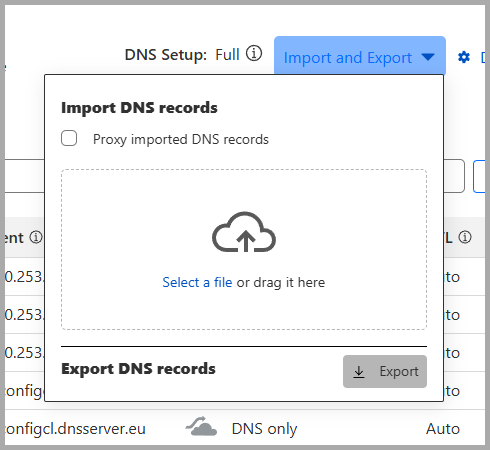
Výsledný súbor sa bude nazývať domena.tld.txt (konkrétne v našom prípade exohosting.net.txt). Ak by ste si teda v DNS záznamoch v rozhraní Cloudflare zrealizovali množstvo zmien, ktoré by mohli byť nežiadúce, tak si záznamy môžete hromadne zmazať (v zozname záznamov si v prvom stĺpci hromadne označte všetky riadky a potom hore sa objaví tlačidlo Delete % records , kde % bude počet záznamov na zmazanie) a následne zo záložného súboru si môžete pôvodné záznamy importovať. Ak by ste importovali zálohu bez zmazania existujúcich záznamov, tak Cloudflare by ich pridal ako nové záznamy a v DNS záznamoch by ste mali duplicity.
Manually enter DNS records
Druhá možnosť pri nastavení DNS záznamov v rozhraní Cloudflare je Manually enter DNS records (Manuálne zadanie DNS záznamov). Tejto pasáži sa budeme venovať len okrajovo, pretože takýto dôvod zadávať DNS záznamy budú mať zrejme len pokročilí užívatelia, ktorí nepotrebujú k tomu žiadnu pomoc. V každom prípade postup si stručne vysvetlíme na pridaní niekoľkých záznamov. Zároveň predpokladáme, že svoju doménu nastavujete v rozhraní Cloudflare prvý krát, takže aj menné servery máte nastavené stále pôvodné (na EXO Hosting).
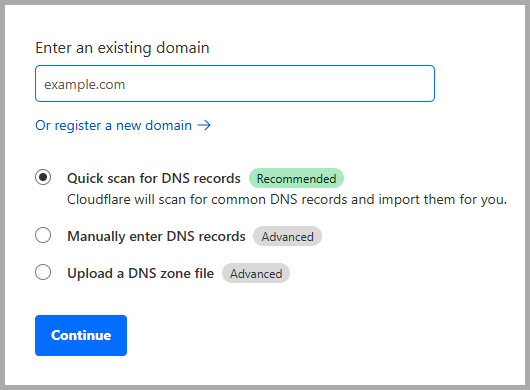
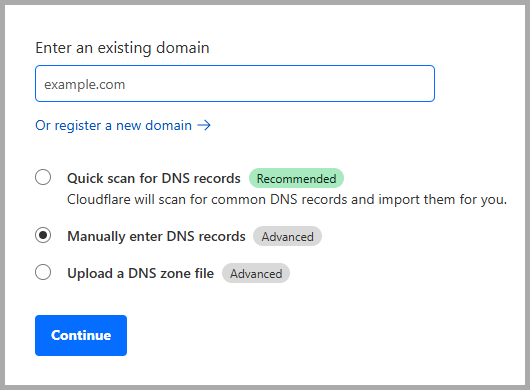
Do políčka example.com zadajte názov svojej domény (bez www), označte možnosť Manually enter DNS records a kliknite dole na Continue:
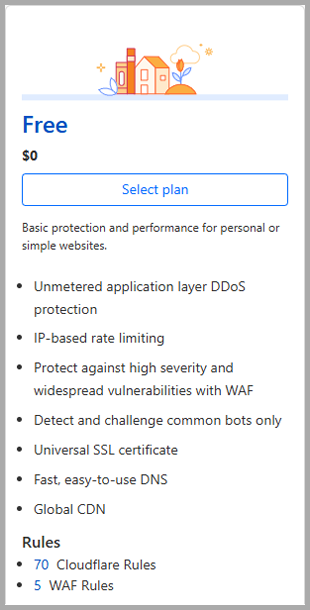
Postup je obdobný ako pri zvolení prvej možnosti (skenovanie DNS záznamov), po kliknutí na Continue si vyberte plán, pre príklad si vyberieme Free (kliknite na Select plan):
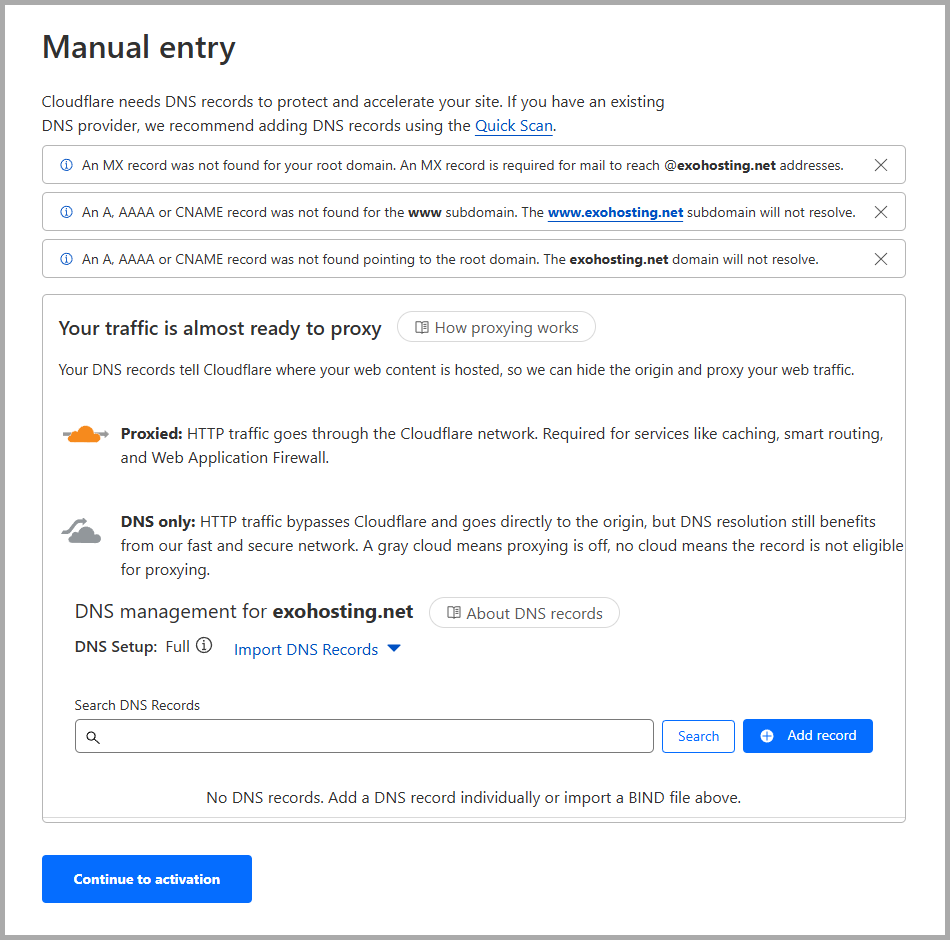
Počkajte nech si Cloudflare spracuje požiadavku a potom by ste sa mali dostať na takýto podobný formulár. Varovné hlásenia si nevšímajte, dole je tlačilo Add record, na ktoré kliknite:
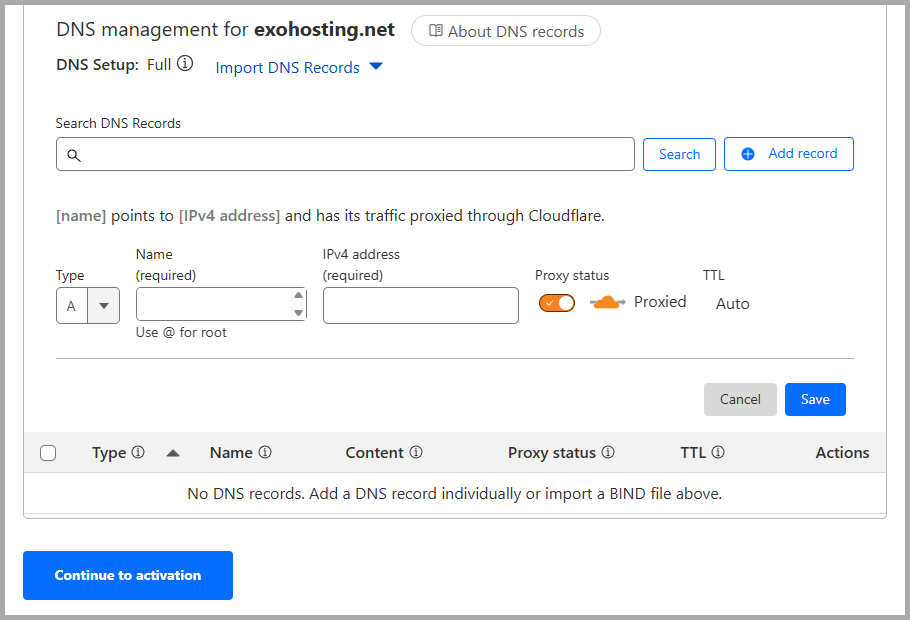
Následne sa otvorí formulár, kde sa už vyžaduje znalosť DNS záznamov, aby ste presne vedeli, ktoré záznamy a najmä ako ich správne pridať. Musíte pridať všetky záznamy, ktoré budú zaručovať plnú funkčnosť vašej domény a hostingu, vrátane záznamov, ktoré cez rozhranie Cloudflare nechcete alebo nemáte dôvod použivať (napr. MX záznamy). Po pridaní každého záznamu kliknite na Save a po pridaní všetkých záznamov kliknite na Continue to activation:
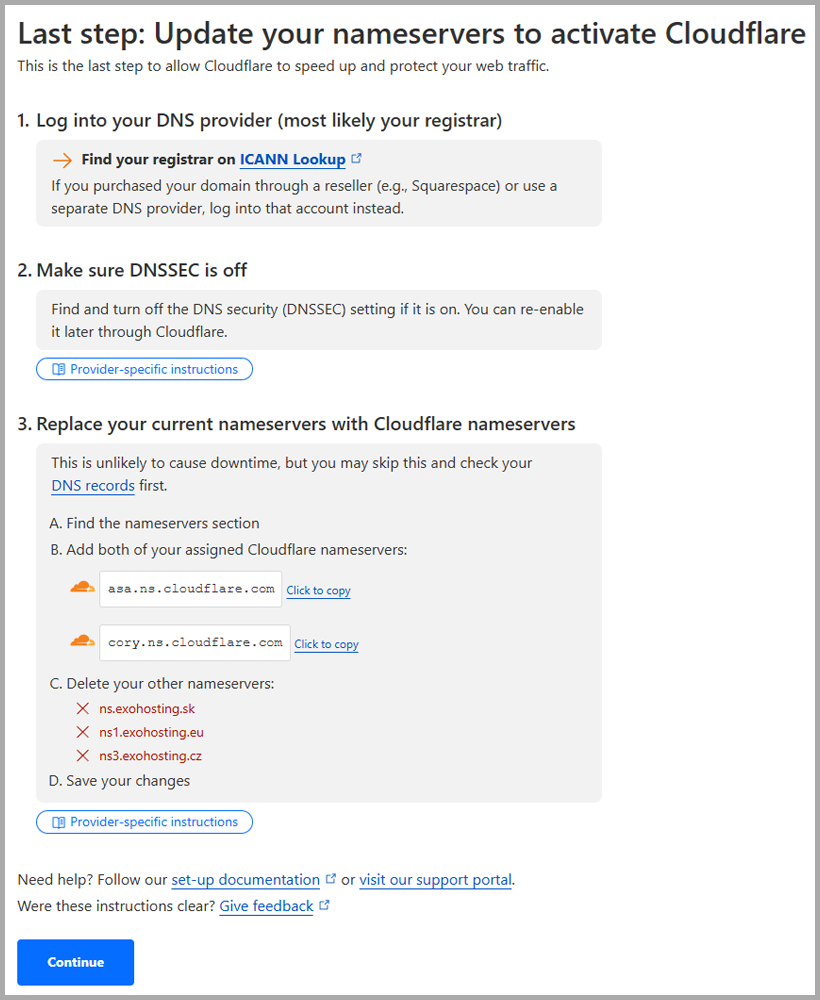
Následne sa dostanete na stránku, kde budete mať informáciu, aké menné servery si musíte nastaviť v Control Paneli, aby ste mohli využívať služby cez Cloudflare. Keď budete mať menné servery Cloudflare nastavené v Control Paneli, kliknite dole na Continue a počkajte najmenej 1-2 hodiny (môže to trvať aj dlhšie), pokým sa zmeny v DNS prejavia.
Upload a DNS zone file
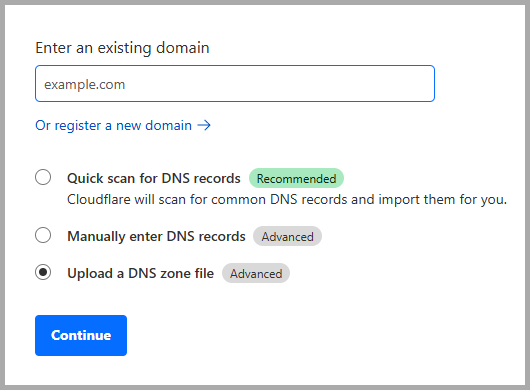
Treťou a zároveň poslednou možnosťou je nahrať si konfiguráciu DNS zóny. Do riadku example.com zadajte názov svojej domény bez www, označte možnosť Upload a DNS zone file a kliknite na Continue.
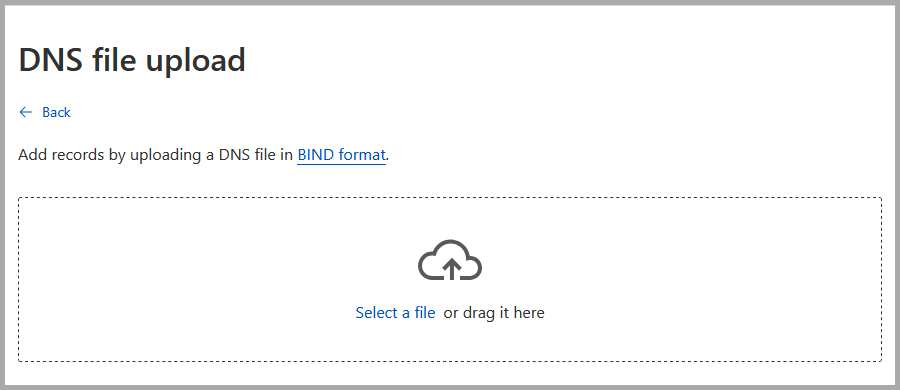
Na ďalšej strane si vyberte plán, napr. Free (ako v príklade vyššie), až sa dostanete na formulár pre nahratie súboru DNS zóny, v BIND formáte.
Súbor s konfiguráciou DNS zóny si môžete exportovať v Control Paneli pod službou DNS záznamy máte kartu Import/Export a tam tlačidlo Export. Kliknite naň a uložte si súbor do počítača
Súbor sa uloží zhruba takto:
exohosting_net_26_05_2025_15_27_39.conf
prepíšte si koncovku na príponu zone:
exohosting_net_26_05_2025_15_27_39.zone
a takýto súbor si dajte nahrať cez formulár:
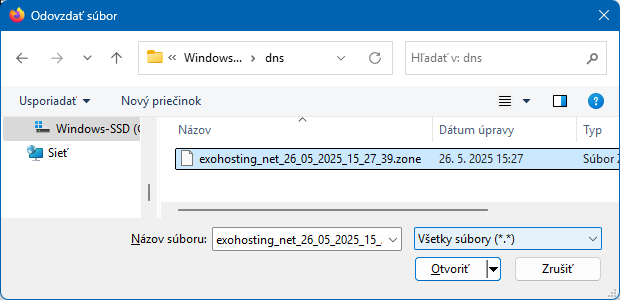
Pozor, Cloudflare si primárne pýta príponu .TXT, takže si dajte zobraziť Všetky súbory (*.*) a potom vyberte súbor konfigurácie s príponou .ZONE:
Počkajte pokým sa konfigurácia nahrá a ak ste postupovali správne, mali by ste dostať podobný výsledok ako na obrázku nižšie.
Opäť, pozorne si skontrolujte všetky záznamy, nepotrebné vypnite (napr. autoconfig), zapnuté si ponechajte len tie, ktoré sú podstatné pre web. Ak sa importovali aj záznamy, ktoré používať nebudete, tak ich rovno vymažte (mali by ste vedieť, ktoré sú to). Keď záznamy budete mať skontrolované, kliknite dole na Continue to activation:
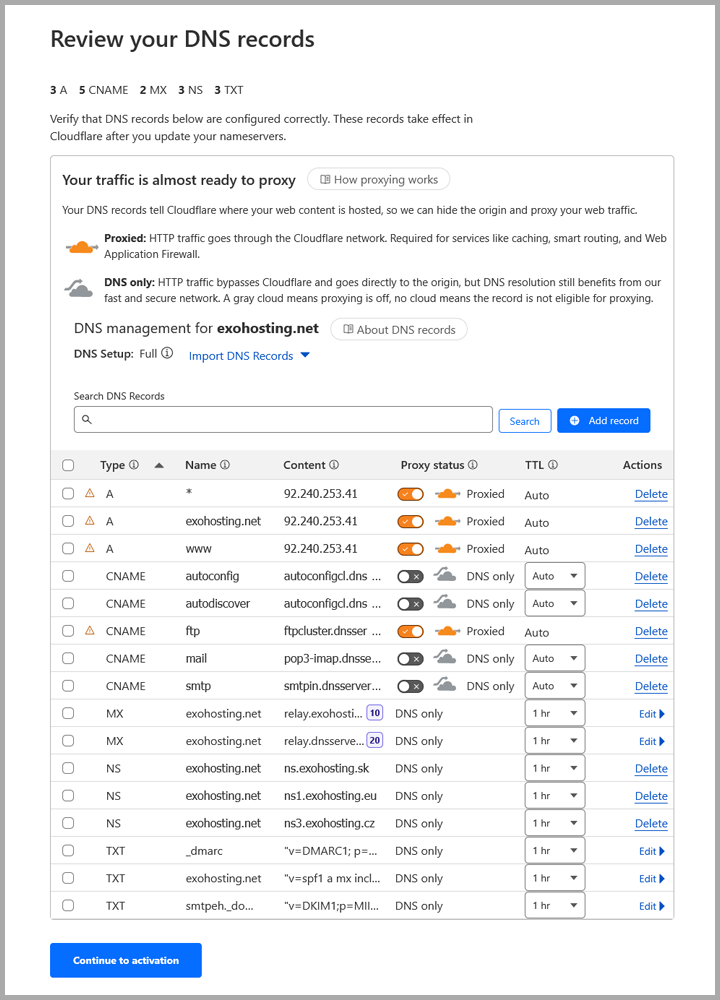
Nakoniec sa dostanete na poslednú stránku, kde uvidíte zoznam menných serverov, ktoré je potrebné zadať si do Control Panela, ako v príkladoch vyššie. Počkajte na zmenu 1-2 hodiny (prípadne viac), pokým sa nové DNS záznamy prejavia.
Oba spôsoby Manually enter DNS records a Upload a DNS zone file používajte len vtedy, ak máte na to vážny dôvod alebo presne viete, čo robíte. Inak odporúčame používať prvý spôsob Quick scan for DNS records.
Dodatočná úprava DNS záznamov
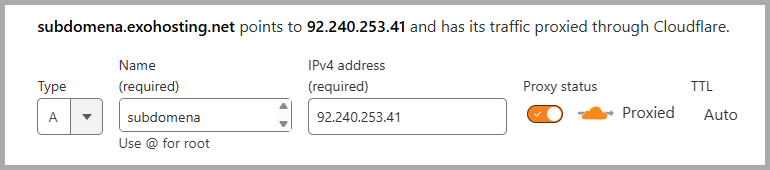
Keď si do rozhrania Cloudflare pridáte DNS záznamy, kedykoľvek si ich môžete upraviť, vymazať alebo pridať nové. Napr. ak si u nás na EXO Hostingu vytvoríte novú subdoménu, na základe nastavenia záznamu v rozhraní Cloudflare (záznam s *) bude daná subdoména automaticky nastavená na stav Proxied. Nič však nepokazíte, keď si novú subdoménu nastavíte ako nový záznam, ktorý si pomenujete rovnako ako daná subdoména, typ záznamu si nastavíte ako A a IP adresu nastavíte na adresu servera (IP adresu budete vidieť v DNS záznamoch v Control Paneli alebo aj priamo v rozhraní Cloudflare):
Majte na pamäti, že úpravy DNS záznamov vyžadujú čas, pokým sa plne prejavia, čo zakaždým potrvá niekoľko hodín. Zároveň odporúčame, aby ste svoje DNS záznamy udržiavali synchronizované so záznamami v Control Paneli, aby ste mali lepší prehľad, čo všetko máte aktuálne nastavené.


0 Komentárov
Odporúčaný komentár
Nie sú tu žiadne komentáre.