

Súbory cookie sú nevyhnutné pre plynulý chod našej webstránky a poskytovanie našich služieb. Zároveň používame cookies na zacielenie reklamy a aby ste čo najlepšie vedeli využívať našu internetovú stránku. Vaše osobné údaje budú spracované a informácie z vášho zariadenia (súbory cookie, jedinečné identifikátory a ďalšie údaje zariadenia) môžu byť uchovávané, používané a zdieľané s dodávateľmi tretích strán, prípadne používané konkrétne týmto webom alebo aplikáciou. Niektorí dodávatelia môžu spracúvať vaše osobné údaje na základe oprávneného záujmu, proti ktorému môžete vzniesť námietku. Svoj súhlas môžete kedykoľvek odvolať. Ďalšie informácie a možnosti nastavenia vašich preferencií nájdete v rámci našich Podmienok ochrany súkromia. Súhlasíte s používaním cookies a spracovaním súvisiacich osobných údajov?
nevyhnutné cookies - cookies potrebné pre plynulý chod stránky a poskytovanie našich služieb
voliteľné cookies - cookies zabezpečujúce personalizáciu reklám a zber analytických a štatistických dát návštevnosti pre zlepšenie našich služieb
EXO HOSTING
Skočiť na obsah
  • Total Commander - ako si nastaviť FTP pripojenie


    V tomto návode si ukážeme ako efektívne nastaviť FTP klient Total Commander.

    FTP klient je software, ktorý si nainštalujete do vášho počítača a prostredníctvom neho nahráte stránku na server. FTP klient je oproti nášmu webovému Monsta FTP komfortnejší a ponúka viac možností pre správu súborov.

    Ak Total Commander ešte nepoužívate, môžete si ho stiahnuť z tohto odkazu. Stránka je v angličtine, ale samotný klient je vo veľkej miere preložený do slovenčiny. Pred stiahnutím sa uistite, či si sťahujete 32 bitovú alebo 64 bitovú verziu (záleží od operačného systému), ak sa nevyznáte v týchto záležitostiach, stiahnite si 32 bitovú verziu. Po stiahnutí si ho nainštalujte a po spustení pokračujte v návode.


    Nastavenie Total Commander


    Po spustení programu kliknite hore v menu na Sieť a následne na Pripojiť sa na FTP server...
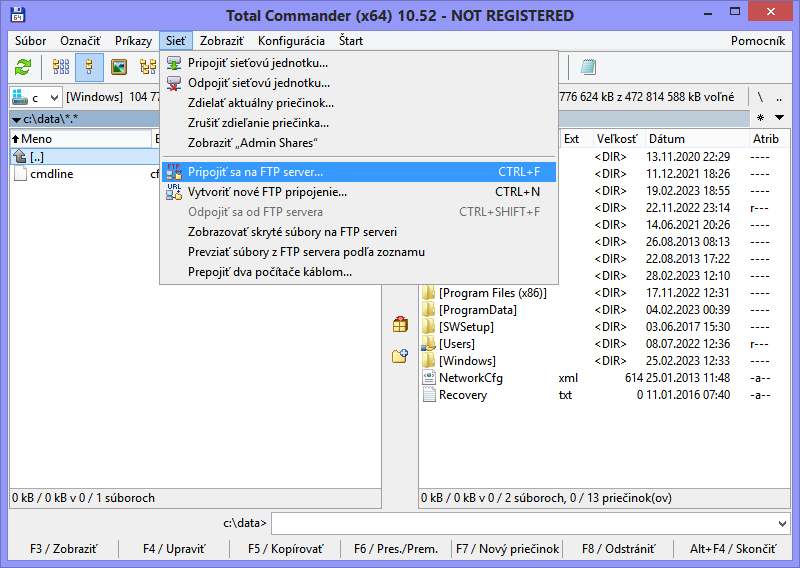
     

    tc-siet-pripojit-sa-na-ftp.png


    Otvorí sa okno a napravo kliknite na tlačidlo Nové spojenie.
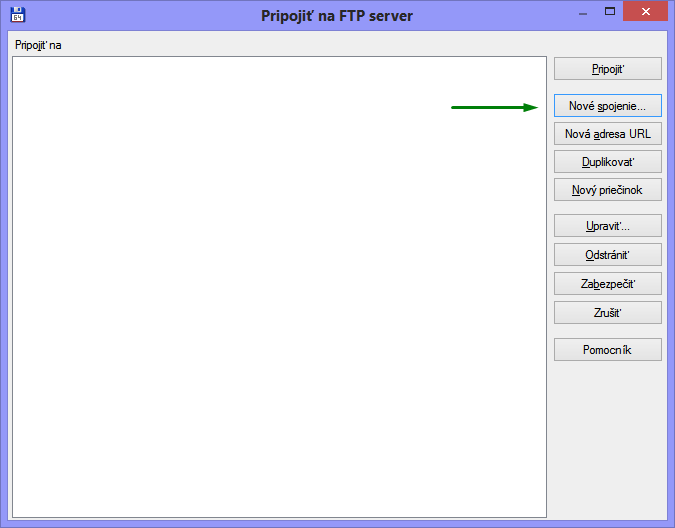
     

    tc-nove-spojenie.png


    Po kliknutí na Nové spojenie sa otvorí okno, údaje nastavte nasledovne:


    • Relácia: odporúčame si pomenovať názvom domény, napr. exotechnologies.sk
    • Názov hostiteľa: zadajte ftpcluster.dnsserver.eu alebo zadajte ftp.exo.eu (v prípade použitia servera ftp.exo.eu môže byť upozornenie v ohľade certifikátu, viď nižšie), prípadne ftp.nazov-vasej-domeny.koncovka (nemusí fungovať vždy, najmä ak v DNS záznamoch záznam FTP nebude smerovať na naše servery)
    • SSL/TLS: označte, ak by bol problém s pripojením, budete potrebovať knižnice OpenSSL DLL (viď nižšie)
    • Používateľ: východzí FTP účet má rovnaký názov ako je názov domény ku ktorej patrí, napr. exotechnologies.sk, ak by ste mali vytvorený iný FTP účet, tak bude s príponou napr. exotechnologies.sk.programator (podobne ako sme si uviedli v príklade, konkrétne v sekcii Vytvorenie FTP prístupu pre konkrétnu zložku alebo subdoménu)
    • Heslo: zadajte heslo, aké ste si zvolili
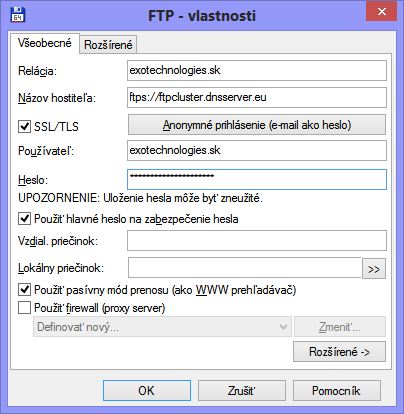
     

    tc-ftp-vlastnosti.png


    Po zadaní všetkých potrebných údajov kliknite na OK a následne v hlavnom okne na Pripojiť (tlačidlo úplne hore na druhom obrázku v návode).


    Použitie servera ftp.exo.eu

    Ak by ste chceli použiť server ftp.exo.eu (pri zapnutom nastavení SSL/TLS) môže vyskočiť okno s bezpečnostným upozornením. Jednoducho len označte Always trust this server a kliknite na Áno. Server ftp.exo.eu je rovnocenný s ftpcluster.dnsserver.eu, môžete používať oba.
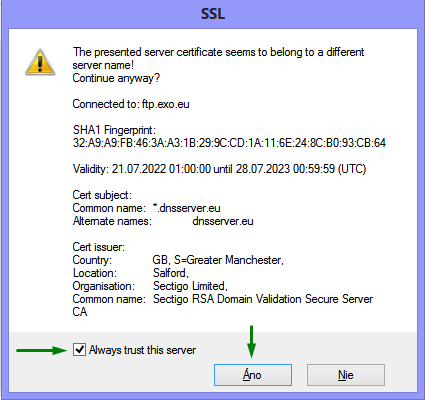
     

    tc-ssl-upozornenie.png


    Open SSL

    Pri nastavovaní pripojenia, odporúčame označiť SSL/TLS (adresy serverov sa automaticky nastavia na ftps://). Ak by bol problém s pripojením, ukončite aplikáciu Total Commander a nakopírujte si OpenSSL knižnice. Postupujte nasledovne:

    1. Stiahnite si OpenSSL zo stránky ghisler.com , podľa toho ak verziu Total Commander používate, 32 bitovú alebo 64 bitovú.
    2. V prípade 32 bitovej verzie nakopírujte súbory zo zipu priamo do adresára Totalcmd, v prípade 64 bitovej verzie sa podľa informácií na stránke odporúča nahrať súbory do zložky 64, ale rovnaký efekt to malo, aj keď sme súbory nahrali priamo do adresára Totalcmd. Pri testovaní pripojenia však tieto knižnice neboli na 64 bitovej verzii ani potrebné.
    3. Po nakopírovaní súborov spustite znovu Total Commander a skúste sa znovu pripojiť.


    Súbory OpenSSL v adresári Totalcmd
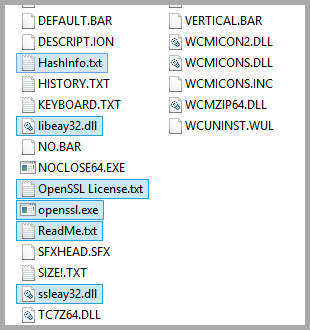
     

    openssl-subory.png


    Ak ste zadali všetky potrebné údaje správne, tak po kliknutí na Pripojiť by ste mali vidieť stromovú štruktúru adresárov na serveri:
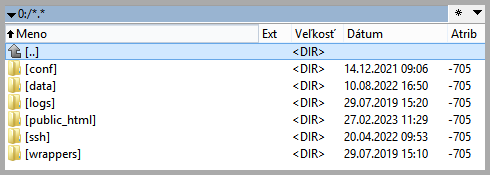
     

    tc-ftp-uspesne-prihlasenie.png


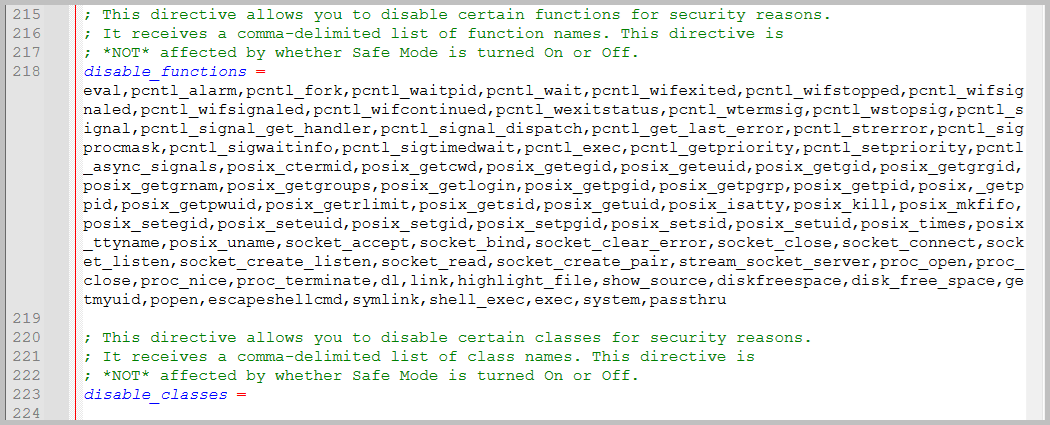
    Súbory webovej stránky nahrávajte do adresára /public_html/. V adresári /conf/ nájdete súbory php.ini jednotlivých PHP verzií.


    Odkaz na Control Panel: https://setup.dnsserver.eu/

    Pozrite aj tento článok


    Pozrite aj tento článok


  • Blogy

    1. Roman
      Najnovší zápis

      Pridal Roman,

      Začiatkom decembra 2025 sme pridali 6 nových generických doménových koncoviek:

      .DEAL - vhodná pre domény z oblasti obchodu, predaja produktov alebo služieb

      .FREE - určená pre bezplatné služby akéhokoľvek druhu, prípadne sa môže použiť na prezentáciu propagačných ponúk

      .HOT - venovaná novým trendom, hudbe, cestovaniu či akejkoľvek inej aktivite, ktorú chcete prezentovať

      .MOI - zameraná na frankofónny svet, vhodná pre osobné blogy alebo prezentácie vo francúzskom jazyku

      .NOW - sila prítomnému okamihu na povzbudenie k okamžitej akcii

      .SPOT - určená pre akékoľvek miesta, komunity alebo platformy špecializované na turistické miesta alebo podujatia

      Všetky nové koncovky teraz ponúkame v akciových cenách, ich prehľad nájdete na tejto stránke. Akciové ceny platia na 1 rok registrácie domény, akcia trvá do 31. januára 2026, vrátane.

    2. Roman
      Najnovší zápis

      Pridal Roman,

      Po rokoch používania verzie Roundcube Webmail verzie 1.6.x sme v týchto dňoch kompletne prešli na verziu 1.7.1, ktorá prináša niekoľko zmien a vylepšení.

      Táto aktualizácia Roundcube Webmail prináša modernejšie a stabilnejšie používateľské rozhranie, nové možnosti práce s emailami a kontaktmi a množstvo bezpečnostných a technických vylepšení na pozadí systému.

      Tento prehľad je rozdelený do dvoch sekcií, v prvej je prehľad, čo sa zmenilo alebo vylepšilo po technickej stránke na pozadí (zaujímavejšie skôr pre užívateľov v oblasti IT), v druhej sekcii je prehľad, čo sa zmenilo na bežnej používateľskej úrovni.


      Zmeny pre používateľov (front-end)


      Prehľad zmien a vylepšení z pohľadu bežných užívateľov Roundcube Webmail


      Rýchle akcie priamo v zozname správ

      V zozname správ pribudlo nové Quick Actions menu, ktoré sa zobrazí po prejdení kurzorom myši nad správou. Používateľ môže vykonať najčastejšie operácie bez otvorenia emailu.

      Čo to prináša?

      • menej kliknutí,
      • rýchlejšie triedenie pošty,
      • pohodlnejšia práca vo veľkých schránkach.

      Dostupné sú akcie:

      • presun do koša (vymažete zbytočný email bez toho, aby ste naň klikli)
      • označenie vlajkou (zvýrazníte si správu, ak potrebujete s ňou neskôr pracovať)


      Pokročilé vyhľadávanie správ

      Roundcube 1.7 prináša rozšírenú syntax vyhľadávania podobnú moderným e-mailovým klientom. Pribudli nové vyhľadávacie operátory a filtre.

      Čo to prináša?

      Používatelia môžu vyhľadávať presnejšie, napríklad zadaním:

      is:unread

      sa zobrazia iba neprečítané správy.

      Vo väčších schránkach je tak možné nájsť konkrétne emaily podstatne rýchlejšie. Celý zoznam syntaxí aj s postupom ako ich používať, nájdete v našom novom návode Vyhľadávanie emailových správ v Roundcube pomocou syntaxe.


      Vylepšený import kontaktov

      Pri importe .CSV súborov je možné mapovať údaje na všetky dostupné polia kontaktov, nielen na obmedzený výber ako v starších verziách.

      Čo to prináša?

      • jednoduchší prechod z Outlooku alebo iných klientov
      • menej stratených údajov pri importe
      • lepšie zachovanie telefónov, poznámok a ďalších polí


      Rozšírené vyhľadávanie kontaktov

      Pribudol nový parameter "scope" pre vyhľadávanie kontaktov, ktorý rozširuje možnosti filtrovania a vyhľadávania v adresári.

      Čo to prináša?

      • presnejšie vyhľadávanie vo väčších adresároch
      • rýchlejšie nájdenie konkrétneho kontaktu


      Bezpečnejšie upozornenia na podozrivé adresy

      Počas vývoja 1.7 boli vylepšené upozornenia na potenciálne phishingové emaily a podozrivé adresy odosielateľov. Pri podozrivých doménach alebo podobných názvoch sa zobrazujú výraznejšie varovania.

      Čo to prináša?

      • lepšie rozpoznanie phishingových správ
      • vyššia ochrana používateľa pred podvodnými e-mailmi
    3. Roman
      Najnovší zápis

      Pridal Roman,

      29.4.2026 bol Exoweb aktualizovaný na verziu 10.192.0, ktorá priniesla niekoľko vylepšení.


      Webstránka


      Zmenil sa dizajn formuláru na pridanie nového obrázku do webstránky. Po kliknutí na obrázok už nevyskočí pop-up okno, ale z pravej strany sa vysunie formulár, kde uvidíte výrazné tlačidlá pre pridanie obrázku alebo nahratie z už nahratých na web. Nižšie môžete nastaviť proporcie obrázka a jeho zarovnanie:

      101920-exoweb-formular-na-nahratie-obrazku.png


      Ešte nižšie môžete nastaviť, čo sa má spraviť, ak na obrázok kliknete a môžete si vypísať aj SEO značky:

      101920-exoweb-formular-na-nahratie-obrazku-dalsie-moznosti.png


      Obchod


      V obchode pribudla možnosť si nastaviť vlastné SEO parametre produktov, takže ak nechcete, aby Exoweb ich automaticky nastavoval, môžete si nastaviť vlastné značky. Ak je táto možnosť zapnutá, použijú sa predvolené nastavenia. Zároveň vidíte aktuálny náhľad, ako sa bude produkt prezentovať vo výsledkoch vyhľadávania:

      101920-exoweb-obchod-seo-povodne.png


      Ak nastavenia vypnete, môžete si upraviť názov produktu a popis produktu, ktorý sa bude zobrazovať vo výsledkoch vyhľadávania (Google, Bing). Môžete upraviť aj odkaz, ak nechcete, nechajte pole prázdne a použije sa automatický odkaz vygenerovaný Exowebom:

      101920-exoweb-obchod-seo-vlastne.png


      Výhodou je, že všetky zmeny, ktoré si zapisujete do formulára sa premietajú v reálnom čase, takže hneď vidíte, ako sa váš produkt bude prezentovať vo výsledkoch vyhľadávania, čo vám umožní perfektne si nastaviť SEO parametre:

      101920-exoweb-obchod-seo-vlastne-upravy.png


      Upozornenie:

      Majte na pamäti, že tieto zmeny sa v indexe vyhľadávačov nezmenia v reálnom čase a zmeny sa môžu prejaviť niekedy aj za 2 týždne.


×
×
  • Vytvoriť nové...