

RoundCube Webmail
Niekedy môže nastať situácia, že sa vám emailová schránka plní emailami až je takmer plná a keď sa ju rozhodnete vyčistiť, tak aj po vyčistení vám RoundCube Webmail hlási obsadené miesto výrazne väčšie, ako by malo byť, napr. 52%.
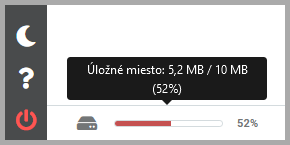
Najprv sa uistite, že máte vymazanú poštu aj z priečinkov Nevyžiadaná pošta a Kôš, ak áno, tak je pravdepodobné, že v schránke máte vytvorené priečinky, ktoré môžu byť skryté a práve z toho dôvodu neviete nájsť emaily, ktoré zaberajú v schránke miesto.
V Nastaveniach kliknite na Priečinky a pozrite si, či tam nemáte vypnutý nejaký priečinok ako Sent Items v našom príklade:
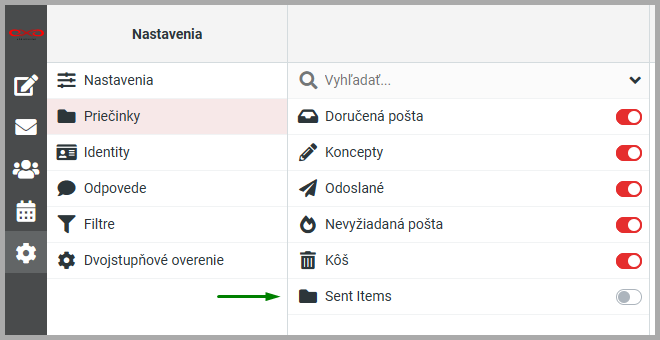
Všetky priečinky, ktoré v tejto sekcii nájdete vypnuté, si zapnite a kliknite sa do Pošty (obálka v hlavnom menu).
Teraz by ste mali vidieť všetky priečinky, ktoré ste si zapli, ako napríklad Sent Items.
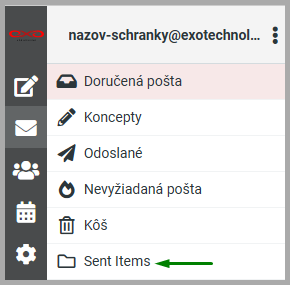
Skontrolujte si obsah všetkých zapnutých priečinkov a vymažte z nich emaily podľa potreby. Po vymazaní emailov sa ešte uistite, že máte aj vysypaný Kôš, aby zmazané emaily nezaberali miesto v ňom.
Mozilla Thunderbird
V prípade ak používate emailový klient Mozilla Thunderbird a vaše emailové konto máte nastavené ako IMAP, zapnúť (alebo prípadne vypnúť) priečinky a skontrolovať poštu v nich, môžete aj cez tento emailový klient.
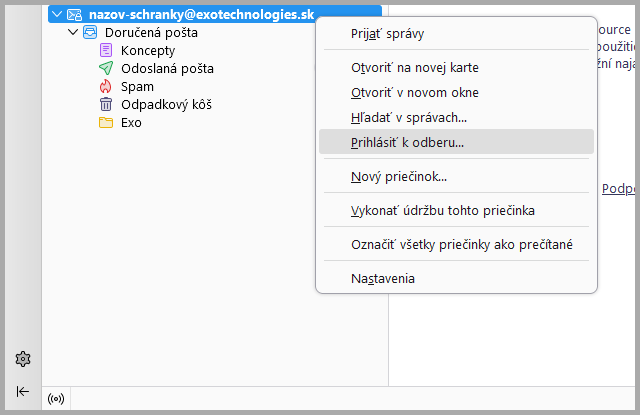
Kliknite pravým tlačidlom myši na vašu schránku, otvorí sa menu a v ňom kliknite na položku Prihlásiť k odberu...
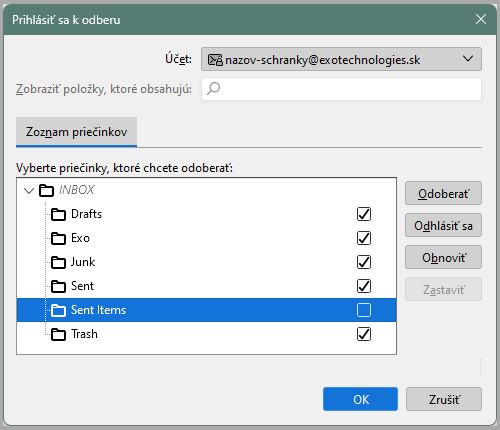
Otvorí sa okno, tu môžete vidieť, že nemáme označený priečinok Sent Items, ako v predchádzajúcom prípade v RoundCube. Neoznačený priečinok si označte a dole kliknite na OK:
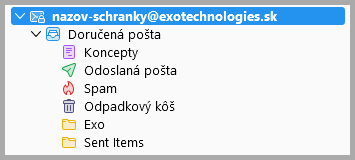
Označený priečinok následne budete vidieť vidieť v zozname (ak by sa neobjavil hneď, len vypnite a znovu zapnite Thunderbird) a môžete si prezrieť aké emaily sa v ňom nachádzajú a v prípade potreby ich aj vymazať.
Pre efektívnejšiu správu nepotrebných emailov, si môžete zapnúť automatické mazanie emailov z Koša a Nevyžiadanej pošty.
Pozrite aj tento článok
Pozrite aj tento článok