

Súbory cookie sú nevyhnutné pre plynulý chod našej webstránky a poskytovanie našich služieb. Zároveň používame cookies na zacielenie reklamy a aby ste čo najlepšie vedeli využívať našu internetovú stránku. Vaše osobné údaje budú spracované a informácie z vášho zariadenia (súbory cookie, jedinečné identifikátory a ďalšie údaje zariadenia) môžu byť uchovávané, používané a zdieľané s dodávateľmi tretích strán, prípadne používané konkrétne týmto webom alebo aplikáciou. Niektorí dodávatelia môžu spracúvať vaše osobné údaje na základe oprávneného záujmu, proti ktorému môžete vzniesť námietku. Svoj súhlas môžete kedykoľvek odvolať. Ďalšie informácie a možnosti nastavenia vašich preferencií nájdete v rámci našich Podmienok ochrany súkromia. Súhlasíte s používaním cookies a spracovaním súvisiacich osobných údajov?
nevyhnutné cookies - cookies potrebné pre plynulý chod stránky a poskytovanie našich služieb
voliteľné cookies - cookies zabezpečujúce personalizáciu reklám a zber analytických a štatistických dát návštevnosti pre zlepšenie našich služieb
EXO HOSTING
Skočiť na obsah
  • Súbor (sekcia)


    Pomocou widgetu Súbor môžete na svojich stránkach zverejniť odkazy na prezretie, stiahnutie alebo zdieľanie súborov, buď z vašej lokality alebo pomocou služby Dropbox. V prípade ak sa rozhodnete pre službu Dropbox, jej výhodou je, že na Dropbox môžete nahrávať súbory rôznych typov, nevýhodou je, že ide o spoplatnenú službu - ale len ak potrebujete viac ako 2 GB miesta. Ak vám stačia 2 GB miesta bez zálohovania, tak služba je poskytovaná zdarma. Viac informácií nájdete na konci návodu.


    Súbor


    Kliknite hore na Pridať obsah a následne na Pridať sekciu:
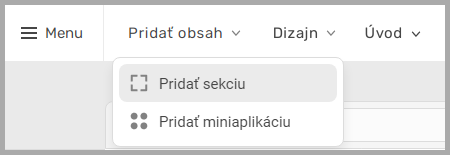
     

    exoweb-pridat-obsah-pridat-sekciu.png


    Na stránke sa objaví zelený pruh s popisom Pridať obsah tu, ak takých pruhov vidíte na stránke viac, kliknite na ten, kam chcete novú sekciu vložiť. V zozname widgetov kliknite na Súbor a vložte si formát widgetu na stránku, aký sa vám páči.


    Tip:

    Ak potrebujete nahrávať len .PDF súbory v rámci Exowebu priamo na naše servery, vyberte si widgety napravo (v tomto príklade widgety s bielym pozadím) alebo použite miniaplikáciu PDF na stiahnutie (tu zároveň nájdete aj návod ako nahrávať .PDF súbory v rámci widgetu Súbor). Cez miniaplikáciu PDF na stiahnutie je však možné nahrávať len súbory .PDF (čo vyplýva zo samotného názvu miniaplikácie), ako aj cez widgety s bielym pozadím.

    Ak chcete nahrávať aj iné, ako .PDF súbory, tak si vyberte widgety naľavo s červeným pozadím, ktoré slúžia na nahrávanie súborov na Dropbox.


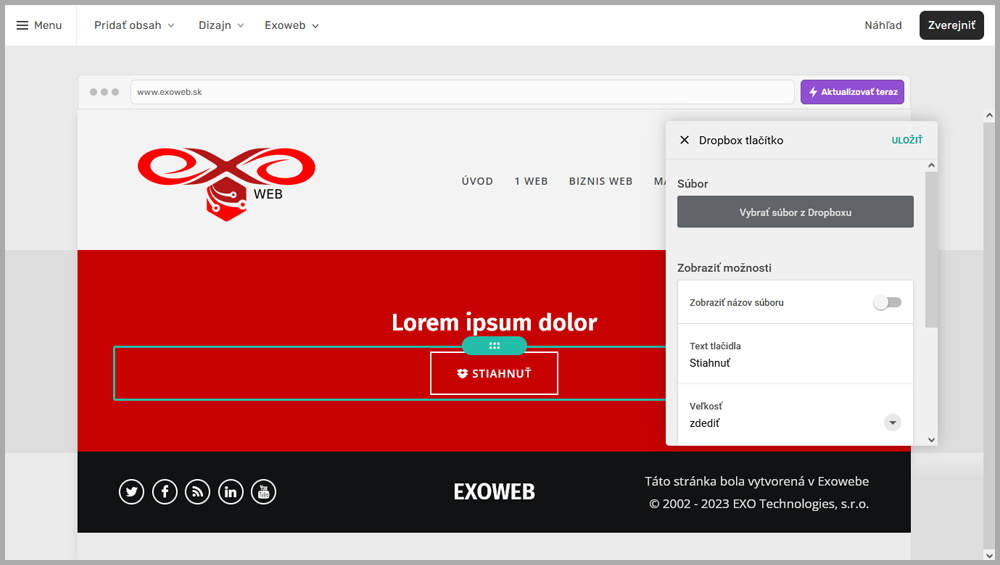
    Takže, ak si vyberieme ten červený vľavo dole, budeme nastavovať nahrávanie súborov na Dropbox:
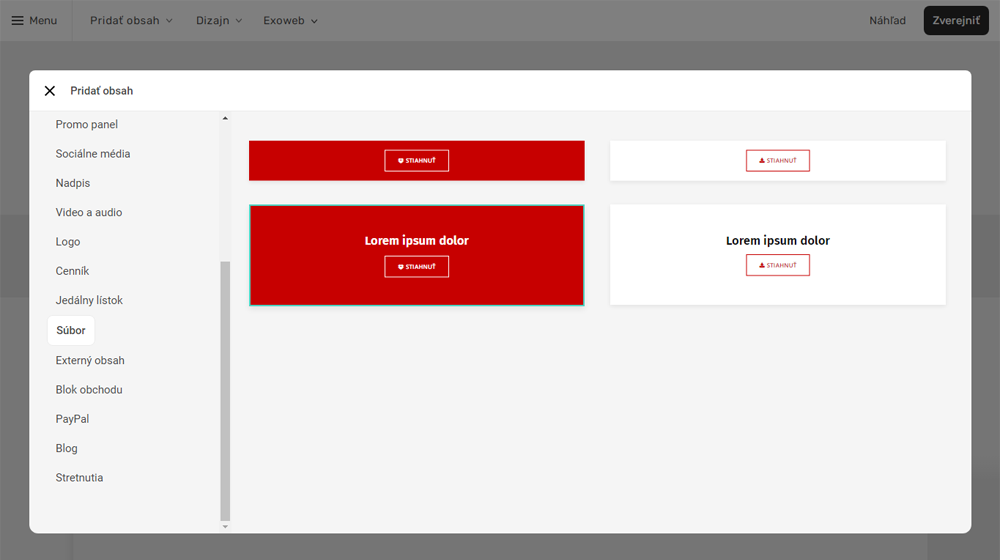
     

    subor-widget.png


    Po vložení na stránku v Editore kliknite na tlačidlo vo widgete a následne v novom okne na Vybrať súbor z Dropboxu.
     

    subor-na-stranke.png


    Ak nemáte konto na Dropboxe, pár kliknutiami si ho môžete vytvoriť podľa postupu nižšie:


    Dropbox


    Dropbox je webové úložisko súbor, ak potrebujete viac informácií, môžete ich nájsť napr. na českej wikipédii. Ak si chcete nahrávať a zdieľať súbory pomocou služby Dropbox, musíte mať vytvorené konto.

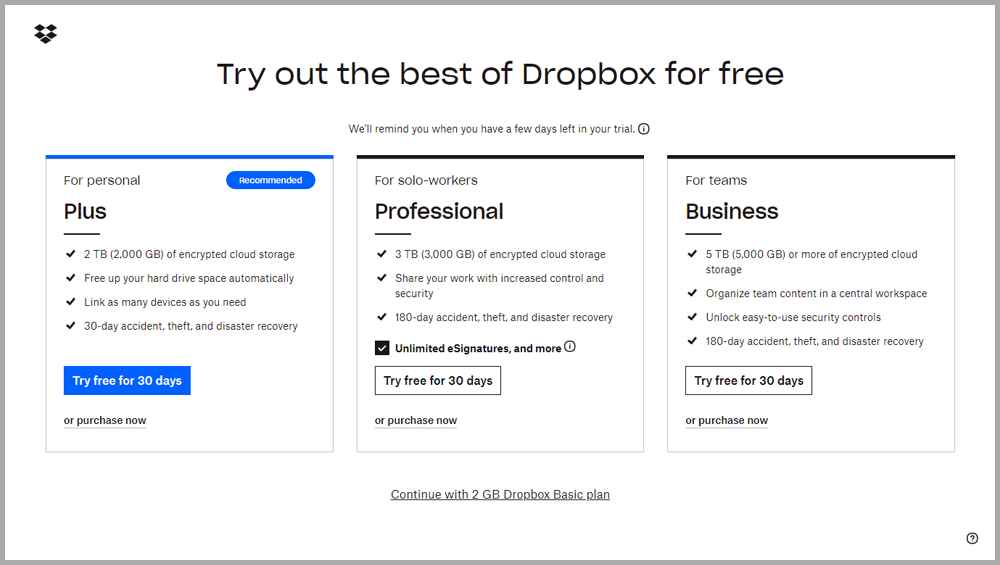
    Otvorte si úvodnú stránku Dropbox a pozrite si ponuku. Ak z platených služieb nechcete žiadnu, kliknite dole na odkaz Continue with 2 GB Dropbox Basic plan, čím získate 2 GB zdarma:
     

    dropbox-01-vyber-planu.png


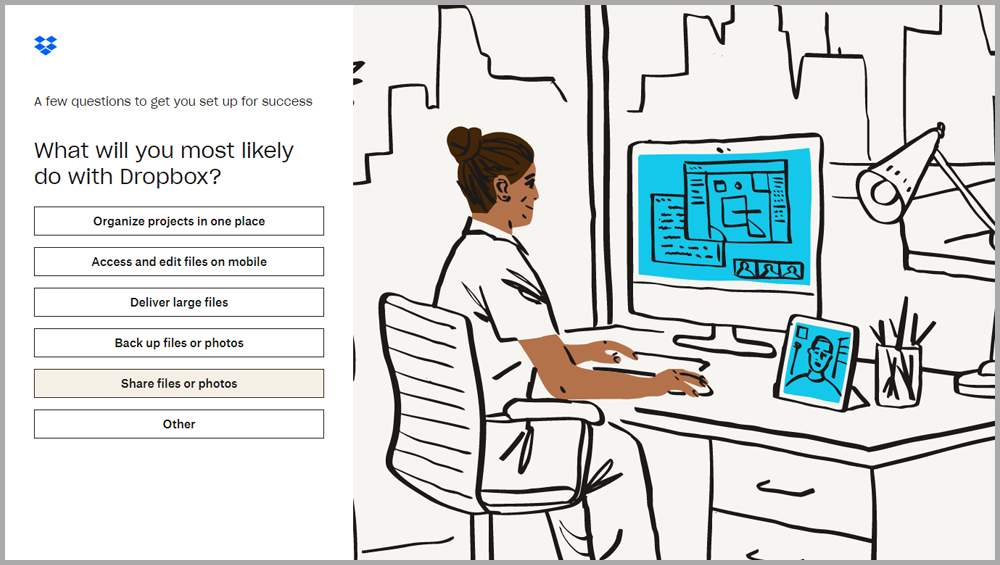
    Na ďalšej stránke kliknite naľavo na možnosť, ktorá najbližšie zodpovedá tomu, k čomu Dropbox chcete používať. Najskôr to bude Share files or photos, teda Zdieľanie súborov alebo fotografií.
     

    dropbox-02-vyber-typu-uloziska.png


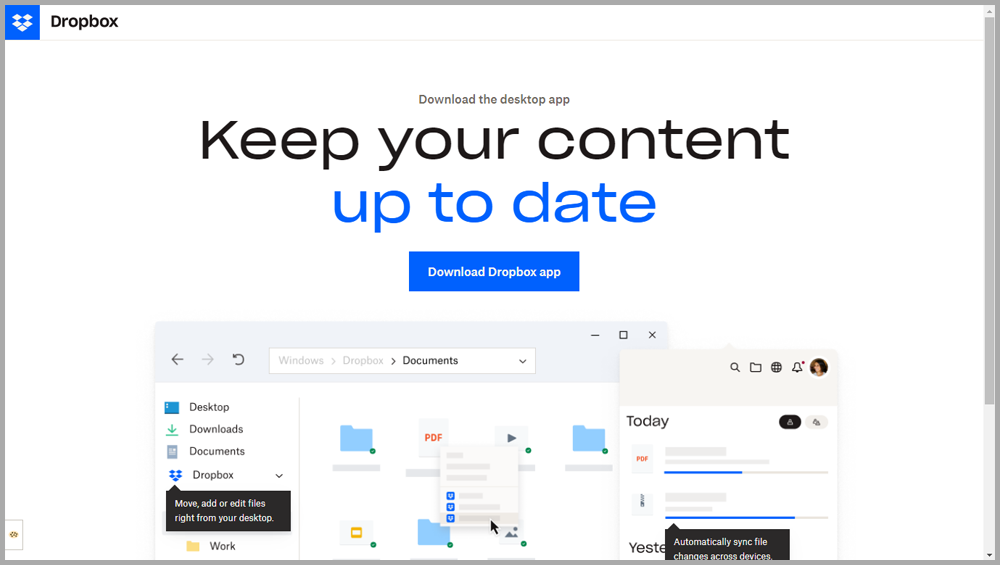
    Po kliknutí na Share files or photos kliknite na Download Dropbox app, stiahnete si aplikáciu do počítača, môžete, ale nemusíte si ju nainštalovať.
     

    dropbox-03-stiahnutie-aplikacie.png


    Keď sa začne proces sťahovania, môžete sa prekliknúť priamo do webového rozhrania Dropbox (hore kliknutím na Get started with Dropbox on web).
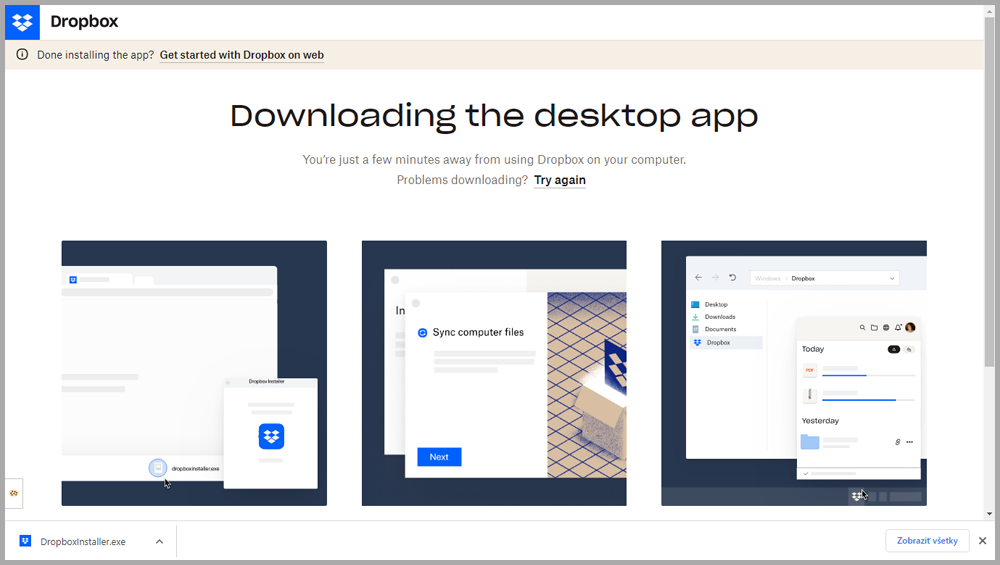
     

    dropbox-04-stahovanie-preklik-na-web.png


    Po kliknutí na odkaz sa dostanete na úvodnú obrazovku, kde si môžete spravovať svoje súbory.
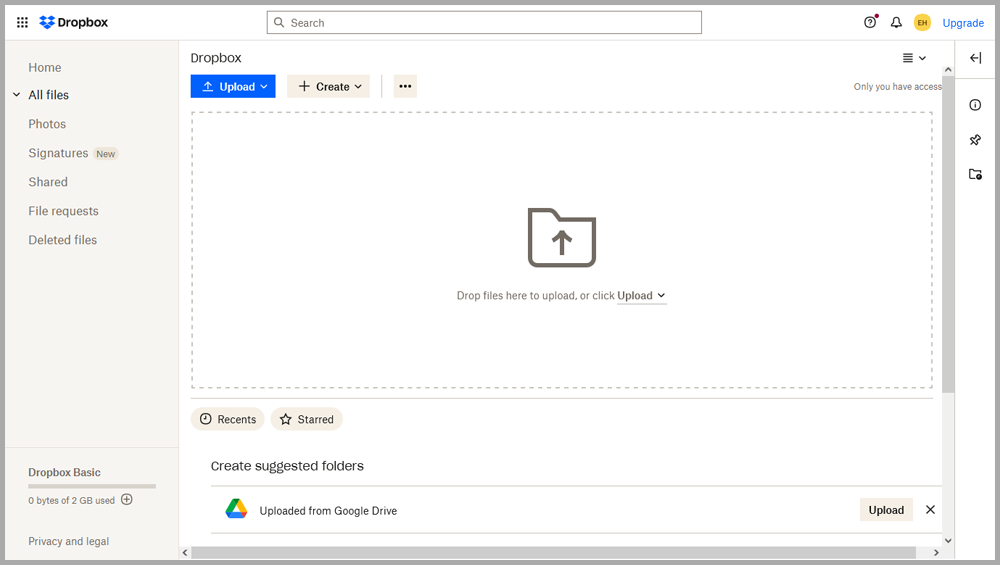
     

    dropbox-05-uvodne-okno.png


    Keď konto na Dropboxe budete mať vytvorené, v Editore Exowebu kliknite na Vybrať súbor z Dropboxu (viď obrázok o niekoľko stránok vyššie).

    Malo by sa otvoriť takéto okno, takže kliknite hore vpravo na Upload files a vo svojom počítači sa preklikajte k súboru, ktorý chcete zdieľať na Exowebe:
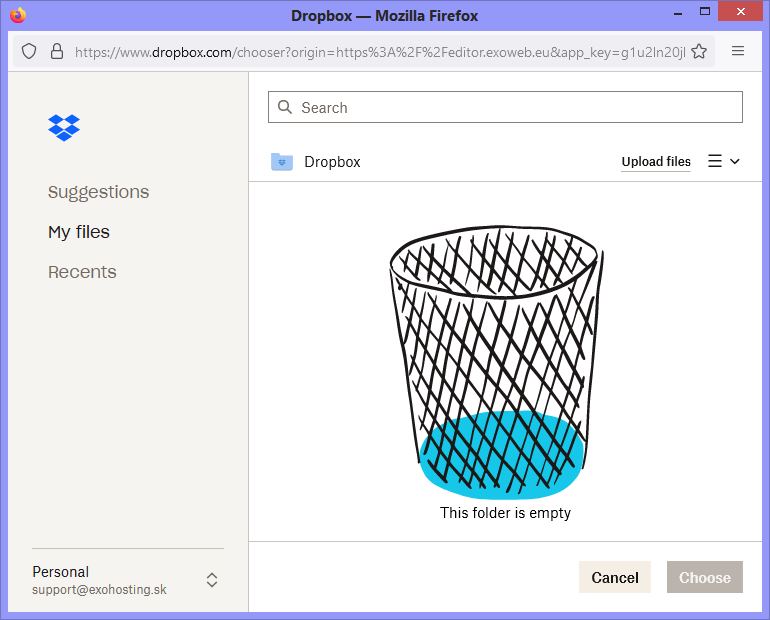
     

    dropbox-06-nahrat-subor.png


    Napríklad sme sa rozhodli nahrať súbor .MP3, ktorý sa následne po nahratí objaví v zozname. Dole vpravo kliknite na Choose (Vybrať - teda že ho idete vybrať pre tlačidlo v Exowebe).
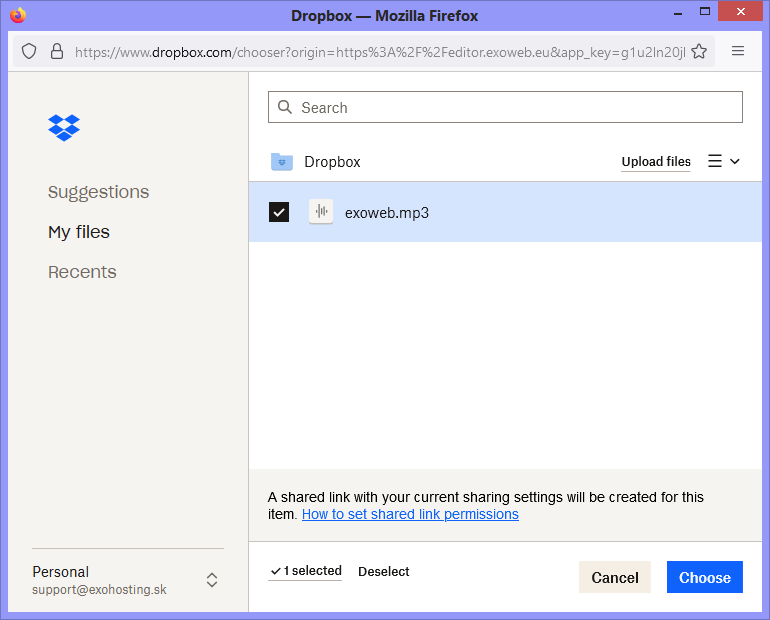
     

    dropbox-07-subor-nahraty.png


    Po kliknutí na Choose si uložte nastavenia widgetu a stránku si dajte zverejniť. Keď návštevník príde na stránku, tak klikne na tlačidlo...
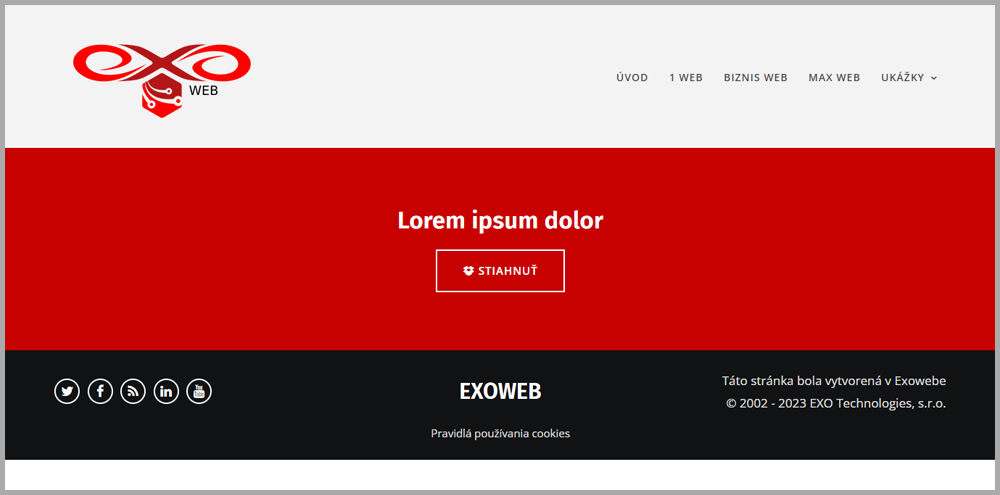
     

    exoweb-stiahnut-subor.png


    ... a bude presmerovaný na stránku Dropboxu, kde si môže súbor stiahnuť alebo uložiť (musí mať na Dropboxe aktívny profil) alebo v prípade zvukového súboru si ho môže prehrať ako v našej ukážke. Nezabudnite, že video a zvukové súbory si môžete nahrávať a zdieľať aj pomocou YouTube a SoundCloud.
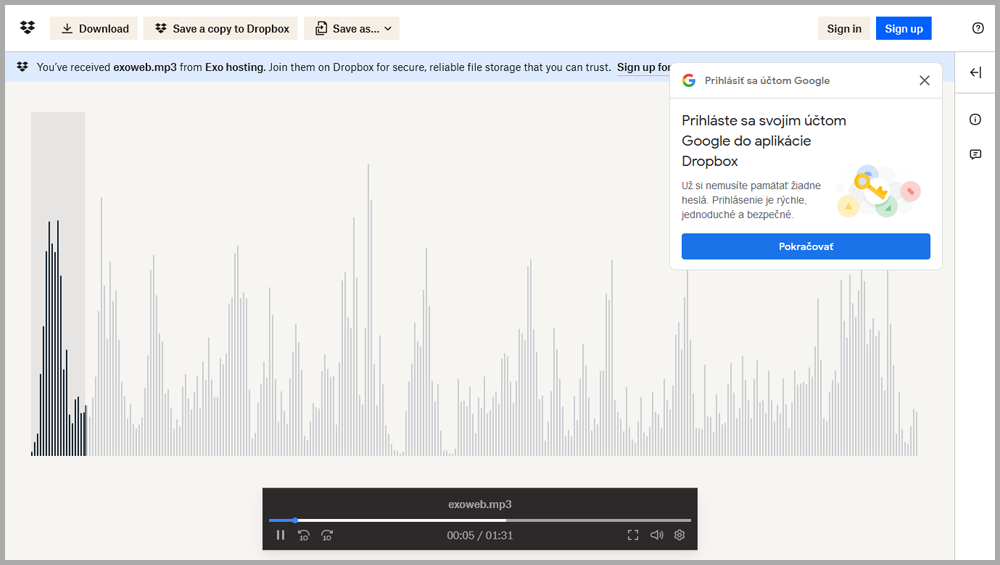
     

    dropbox-08-subor-pusteny.png


    Ak potrebujete nahrávať súbory .PDF a mať ich umiestnené na našich serveroch, použite miniaplikáciu PDF na stiahnutie.


    Odkaz na Control Panel: https://setup.dnsserver.eu/

    Pozrite aj tento článok


    Pozrite aj tento článok



  • Blogy

    1. Roman
      Najnovší zápis

      Pridal Roman,

      Začiatkom decembra 2025 sme pridali 6 nových generických doménových koncoviek:

      .DEAL - vhodná pre domény z oblasti obchodu, predaja produktov alebo služieb

      .FREE - určená pre bezplatné služby akéhokoľvek druhu, prípadne sa môže použiť na prezentáciu propagačných ponúk

      .HOT - venovaná novým trendom, hudbe, cestovaniu či akejkoľvek inej aktivite, ktorú chcete prezentovať

      .MOI - zameraná na frankofónny svet, vhodná pre osobné blogy alebo prezentácie vo francúzskom jazyku

      .NOW - sila prítomnému okamihu na povzbudenie k okamžitej akcii

      .SPOT - určená pre akékoľvek miesta, komunity alebo platformy špecializované na turistické miesta alebo podujatia

      Všetky nové koncovky teraz ponúkame v akciových cenách, ich prehľad nájdete na tejto stránke. Akciové ceny platia na 1 rok registrácie domény, akcia trvá do 31. januára 2026, vrátane.

    2. Roman
      Najnovší zápis

      Pridal Roman,

      Po rokoch používania verzie Roundcube Webmail verzie 1.6.x sme v týchto dňoch kompletne prešli na verziu 1.7.1, ktorá prináša niekoľko zmien a vylepšení.

      Táto aktualizácia Roundcube Webmail prináša modernejšie a stabilnejšie používateľské rozhranie, nové možnosti práce s emailami a kontaktmi a množstvo bezpečnostných a technických vylepšení na pozadí systému.

      Tento prehľad je rozdelený do dvoch sekcií, v prvej je prehľad, čo sa zmenilo alebo vylepšilo po technickej stránke na pozadí (zaujímavejšie skôr pre užívateľov v oblasti IT), v druhej sekcii je prehľad, čo sa zmenilo na bežnej používateľskej úrovni.


      Zmeny pre používateľov (front-end)


      Prehľad zmien a vylepšení z pohľadu bežných užívateľov Roundcube Webmail


      Rýchle akcie priamo v zozname správ

      V zozname správ pribudlo nové Quick Actions menu, ktoré sa zobrazí po prejdení kurzorom myši nad správou. Používateľ môže vykonať najčastejšie operácie bez otvorenia emailu.

      Čo to prináša?

      • menej kliknutí,
      • rýchlejšie triedenie pošty,
      • pohodlnejšia práca vo veľkých schránkach.

      Dostupné sú akcie:

      • presun do koša (vymažete zbytočný email bez toho, aby ste naň klikli)
      • označenie vlajkou (zvýrazníte si správu, ak potrebujete s ňou neskôr pracovať)


      Pokročilé vyhľadávanie správ

      Roundcube 1.7 prináša rozšírenú syntax vyhľadávania podobnú moderným e-mailovým klientom. Pribudli nové vyhľadávacie operátory a filtre.

      Čo to prináša?

      Používatelia môžu vyhľadávať presnejšie, napríklad zadaním:

      is:unread

      sa zobrazia iba neprečítané správy.

      Vo väčších schránkach je tak možné nájsť konkrétne emaily podstatne rýchlejšie. Celý zoznam syntaxí aj s postupom ako ich používať, nájdete v našom novom návode Vyhľadávanie emailových správ v Roundcube pomocou syntaxe.


      Vylepšený import kontaktov

      Pri importe .CSV súborov je možné mapovať údaje na všetky dostupné polia kontaktov, nielen na obmedzený výber ako v starších verziách.

      Čo to prináša?

      • jednoduchší prechod z Outlooku alebo iných klientov
      • menej stratených údajov pri importe
      • lepšie zachovanie telefónov, poznámok a ďalších polí


      Rozšírené vyhľadávanie kontaktov

      Pribudol nový parameter "scope" pre vyhľadávanie kontaktov, ktorý rozširuje možnosti filtrovania a vyhľadávania v adresári.

      Čo to prináša?

      • presnejšie vyhľadávanie vo väčších adresároch
      • rýchlejšie nájdenie konkrétneho kontaktu


      Bezpečnejšie upozornenia na podozrivé adresy

      Počas vývoja 1.7 boli vylepšené upozornenia na potenciálne phishingové emaily a podozrivé adresy odosielateľov. Pri podozrivých doménach alebo podobných názvoch sa zobrazujú výraznejšie varovania.

      Čo to prináša?

      • lepšie rozpoznanie phishingových správ
      • vyššia ochrana používateľa pred podvodnými e-mailmi
    3. Roman
      Najnovší zápis

      Pridal Roman,

      6.8.2026 bol Exoweb aktualizovaný na verziu 10.199.0, ktorá priniesla niekoľko zásadných zmien a vylepšení. Tento článok je súhrnom všetkých zmien od verzie 10.193.0 až po aktuálnu verziu 10.199.0, keďže viaceré zmeny boli navzájom prepojené a niektoré vylepšené na základe spätnej väzby poskytnutej zákazníkmi. Preto všetky tieto zmeny a vylepšenia súhrnne oznamujeme až v tejto verzii.


      Webstránka


      Vytvorenie novej stránky

      Od verzie 10.195.0 sa stránka dá vytvoriť oveľa jednoduchšie aj cez mobil. Takže ak si stránku zresetujete na mobilnom zariadení, na rovnakom zariadení si ju môžete vytvoriť, nie je nutné sa prihlásiť cez počítač.


      Vylepšenia mobilného onboardingu

      Vo verzii 10.197.0 bol vylepšený náhľad dizajnu stránky pri prvom vytváraní vďaka novému prepínateľnému zobrazeniu pre počítače a mobilné zariadenia.

      Zobrazenie stránky na počítači:

      101990-preboarding-pc.png


      Zobrazenie stránky na mobile:

      101990-preboarding-mobil.png


      Vylepšený editor štýlov a farieb

      V nasledujúcej verzii 10.198.0 bol dokončený lepší vizuál samotného editora štýlov a farieb. Režim návrhu v editore webových stránok vám teraz poskytuje jasnejší a intuitívnejší spôsob ovládania vzhľadu a stránky.

      Vďaka aktualizovanému rozhraniu a rýchlejšiemu prístupu k ovládacím prvkom návrhu teraz môžete robiť rozhodnutia o štýle s väčšou istotou a s menšou námahou.

      Kľúčové výhody nového dizajnu:

      • moderné a ľahko ovládateľné rozhranie režimu návrhu
      • náhľady párovania písiem pre rýchlejšie porovnanie a výber kombinácií typografie
      • prepínanie medzi zobrazením na mobilnom zariadení a počítači jedným kliknutím pre okamžité skontrolovanie rozloženia prvkov na stránke
      • rýchlejší prístup k vlastným farbám, takže teraz si môžete farby vybrať a použiť hneď bez toho, aby st museli prechádzať celou paletou


      101990-exoweb-editor-zmena-dizajnu.png


      Nový dizajn nastavení stránky

      V rovnakej verzii 10.198.0 bol taktiež zmenený dizajn nastavení samotného editora, ktorý je teraz lepšie usporiadaný a pôsobí modernejším dojmom.

      Niekoľko ukážok:

      101990-exoweb-editor-stav-stranky.png


      101990-exoweb-editor-profil.png


      101990-exoweb-editor-profil-pokracovanie.png


      101990-exoweb-editor-emailove-logo-a-farba.png


      Správca médií

      Do verzie 10.199.0 bolo pridané dlho očakávané vylepšenie správcu súborov, ktorý vám výrazne uľahčí správu vašich obrázkov, odstránili sme málo využívané sekcie a rozdelili sme obrázky do dvoch kategórií: tie, ktoré pôvodne patria šablóne a tie, ktoré ste si vy nahrali.

      Obrázky si navyše teraz môžete zoraďovať podľa veľkosti, rozmerov na základe viacerých parametrov alebo označiť a hromadne zmazať. Obrázky si môžete zobraziť buď v náhľadoch alebo v zozname.

      Kliknite na hocijaký obrázok v editore, aby sa otvorili možnosti pre jeho úpravu a kliknite na tlačidlo Správa obrázkov (prípadne na položku Nedávno nahraté (v príklade nie je), záleží či si kliknete na samotný obrázok alebo galériu obrázkov):


      101990-spravca-medii.png


      Tu môžete vidieť svoje nahraté obrázky (Nedávno nahraté), pri každom vidíte názov a rozmery:

      101990-spravca-medii-nedavne-media.png


      Teraz si môžete obrázky aj vyhľadať, zadajte kľúčové slovo, následne stlačte Enter a obrázky sa zobrazia:

      101990-spravca-medii-nedavne-media-filter.png


      Obrázky si môžete zoradiť aj podľa zvolených kritérií, či už podľa názvu, veľkosti alebo rozmerov. Toto vám výrazne uľahčí správu obrázkov, ak ich máte nahratých príliš veľa:

      101990-spravca-medii-nedavne-media-zoradenie.png


      Teraz môžete vykonávať aj hromadné akcie. Označte si obrázky, ak kliknete na ikonu koša (napravo) tak ich naraz zmažete, takže už nie je potrebné ich mazať po jednom. Kliknutím na Použiť médiá ich vložíte na stránku. Kliknutím na položku Vyčistiť zrušíte výber súborov (obrázkov):

      101990-spravca-medii-hromadne-akcie.png


      Taktiež si môžete zmeniť zobrazenie obrázkov, buď ich budete mať v náhľade (viď vyššie) alebo v zozname:

      101990-spravca-medii-nedavne-media-zoznam.png


      Sekcia Obrázky šablóny obsahuje pôvodné obrázky prvotnej šablóny, ktorú ste si vybrali pri tvorbe stránky. Ak dané obrázky nebudete potrebovať, môžete ich vymazať:

      101990-spravca-medii-obrazky-sablony.png


      Obchod


      Ukážka produktu

      Vo verzii 10.197.0 bola predstavená možnosť pridať ukážku produktu. Pri vytváraní obchodu si môžete teraz pridať ukážku produktu, ktorá automaticky pridá ilustračný obrázok a vyplní základné polia, táto možnosť je vhodná skôr na otestovanie, aby ste videli ako to funguje, nie je potrebné použiť túto možnosť, ak viete čo konkrétne budete do kariet produktov pridávať.

      101990-ukazka-produktu.png


      Príklad ukážkového produktu:

      101990-ukazka-produktu-priklad.png


      Možnosť odstúpenia od zmluvy

      Od verzie 10.197.0 bola pridaná možnosť, ktorá zákazníkom obchodu umožňuje jednoducho zrušiť nákup v rámci zákonnej 14-dňovej lehoty na rozmyslenie podľa smernice (EÚ) 2023/2673. Z dôvodu viacerých potrebných úprav a zmien, túto funkciu oficiálne oznamujeme vo verzii 10.199.0.

      V pätičke každej stránky je odkaz Zrušenie objednávky (odkaz si môžete pridať aj do menu). Zákazník, ktorý bude chcieť tovar vrátiť, musí zadať svoje meno, emailovú adresu použitú pri objednávke a kód objednávky. Údaje musia byť presne vyplnené, inak nebude možné formulár odoslať.

      101990-obchod-zrusenie-objednavky-formular.png


      Opravy chýb

      • Vo verzii 10.193.0 boli vyriešené problémy so štruktúrovaným formátom dát Google pre stránky produktov v Obchode
      • Vo verzii 10.194.0 bolo opravené možné pokazenie trvalého odkazu produktu po úprave URL SEO adresy stránky
      • Vo verzii 10.195.0 bola opravená chyba, kde viacnásobná úprava možnosti dopravy mohla spôsobiť, že používateľské rozhranie prestalo reagovať
      • Vo verzii 10.196.0 bola opravená chyba, ktorá mohla viesť k chybe 404 pri ukladaní nového produktu, ak bol URI predtým použitý
      • Vo verzii 10.197.0 bol opravený problém, keď veľké množstvo vloženého textu mohlo spôsobiť, že text vo vnútri určitej sekcie sa nebude dať upraviť
      • Vo verzii 10.197.0 bol opravený problém, kde bol text pri použití umelej inteligencie na vytvorenie popisu produktu o dosť väčší, ako sa očakávalo
      • Vo verzii 10.199.0 bol vyriešený problém, kedy sa tlačidlo Uložiť nemuselo zobrazovať pri úprave spôsobov platby v obchode
      • Vo verzii 10.199.0 bol vyriešený problém so stránkovaním stránky objednávky v Obchode


      Stretnutia


      Opravy chýb

      • Vo verzii 10.196.0 bol opravený problém s rezerváciami termínov, kde odpojenie a opätovné pripojenie kalendára mohlo spôsobiť chybu počas platby
      • Vo verzii 10.198.0 bolo opravené prepínania medzipamäte stretnutí, ktoré sa pri ukladaní mohlo deaktivovať
×
×
  • Vytvoriť nové...