

Súbory cookie sú nevyhnutné pre plynulý chod našej webstránky a poskytovanie našich služieb. Zároveň používame cookies na zacielenie reklamy a aby ste čo najlepšie vedeli využívať našu internetovú stránku. Vaše osobné údaje budú spracované a informácie z vášho zariadenia (súbory cookie, jedinečné identifikátory a ďalšie údaje zariadenia) môžu byť uchovávané, používané a zdieľané s dodávateľmi tretích strán, prípadne používané konkrétne týmto webom alebo aplikáciou. Niektorí dodávatelia môžu spracúvať vaše osobné údaje na základe oprávneného záujmu, proti ktorému môžete vzniesť námietku. Svoj súhlas môžete kedykoľvek odvolať. Ďalšie informácie a možnosti nastavenia vašich preferencií nájdete v rámci našich Podmienok ochrany súkromia. Súhlasíte s používaním cookies a spracovaním súvisiacich osobných údajov?
nevyhnutné cookies - cookies potrebné pre plynulý chod stránky a poskytovanie našich služieb
voliteľné cookies - cookies zabezpečujúce personalizáciu reklám a zber analytických a štatistických dát návštevnosti pre zlepšenie našich služieb
EXO HOSTING
Skočiť na obsah
  • Ako si upraviť emailové konto v Apple Mail


    Po vytvorení emailového konta v Apple Mail si môžete konto dodatočne upraviť.

    Hore naľavo v menu kliknite na Mail a potom na druhú položku Nastavenia:
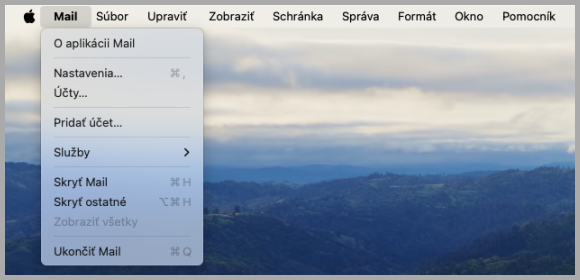
     

    apple-mail-nastavenia.png


    Otvorí sa okno, kde nás z pohľadu hostingu zaujíma sekcia Účty a karta Nastavenie servera. Tu si môžete zmeniť svoje heslo v klientovi, ak ste si z nejakého dôvodu potrebovali zmeniť heslo ku schránke. Zmena hesla je rovnaká bez ohľadu na to, či máte pre príjem správ nastavený protokol IMAP alebo POP.
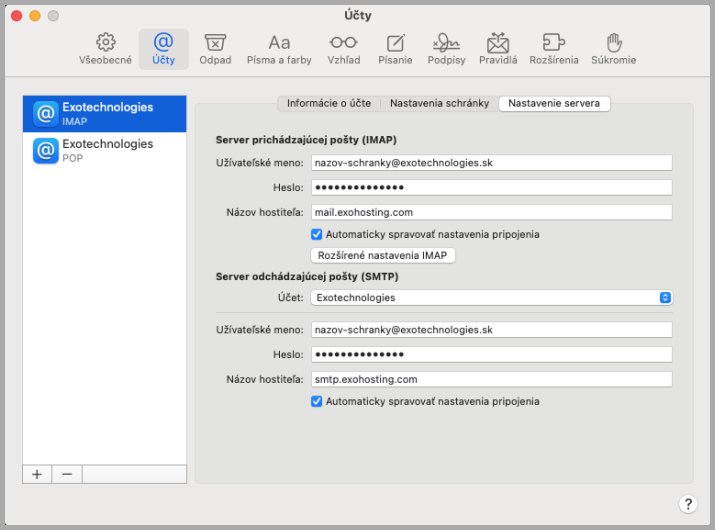
     

    apple-mail-nastavenia-ucty-servery.png


    Mám konto typu IMAP


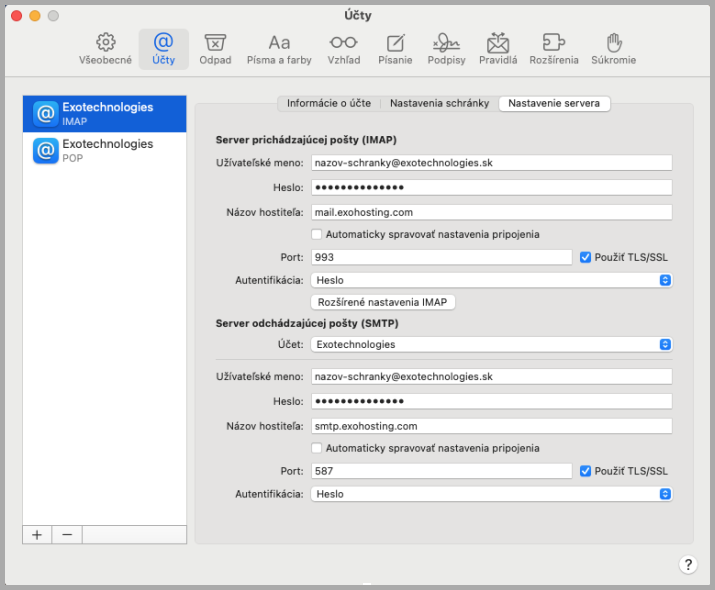
    Pri zakladaní emailového účtu by mal Apple Mail nastaviť porty automaticky, ak nie, tu si ich môžete dodatočne upraviť po odznačení nastavenia Automaticky spravovať nastavenia pripojenia. Pri účte typu IMAP a použití servera mail.exohosting.com nastavte (ak nie je) port 993.

    V prípade odosielania emailov pri nastavení servera smtp.exohosting.com odporúčame port 465 alebo 587 (ako na obrázku). Bez problémov by mali fungovať oba.
     

    apple-mail-nastavenia-ucty-imap-porty.png


    Mám konto typu POP


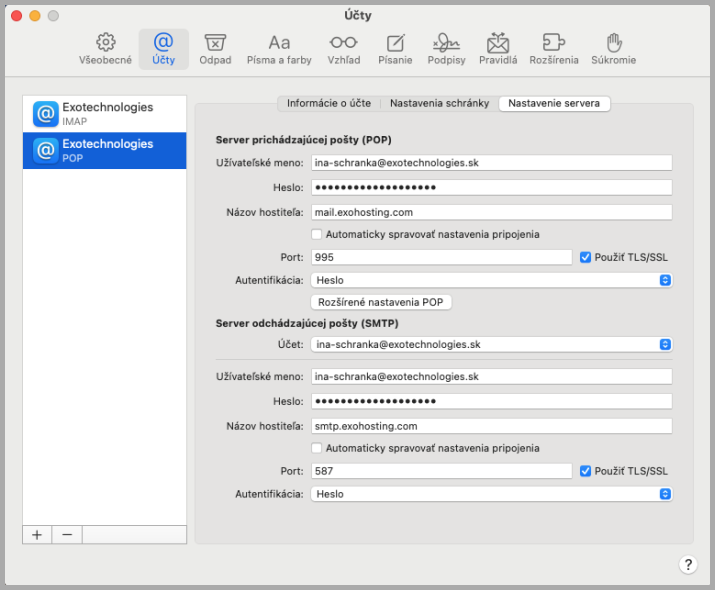
    V prípade účtu typu POP a použití servera mail.exohosting.com nastavte (ak nie je) port 995.

    V prípade odosielania emailov pri nastavení servera smtp.exohosting.com platia rovnaké nastavenia ako v prípade IMAP, pre SMTP (odosielanie správ) odporúčame port 465 alebo 587 (ako na obrázku). Bez problémov by mali fungovať oba.
     

    apple-mail-nastavenia-ucty-pop-porty.png


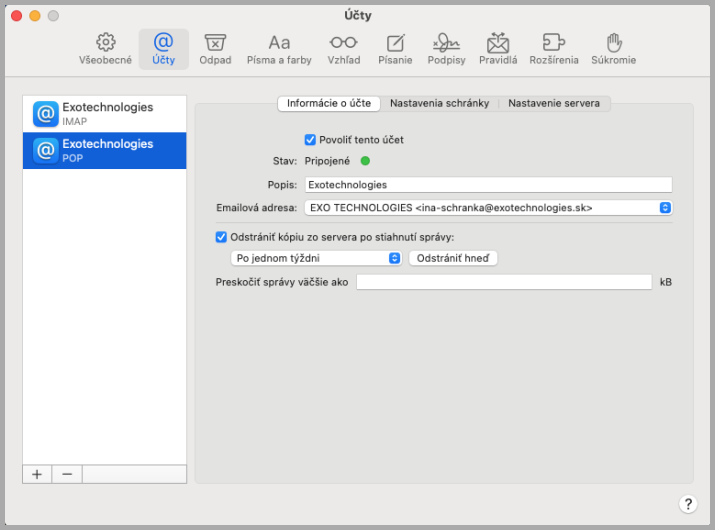
    V prípade, ak pri vytváraní účtu ste si vybrali protokol POP, tak poštu si zo servera sťahujete (pôvodné správy na serveri zostávajú), v tomto prípade sa uistite, že vo svojom POP účte máte označené Odstrániť kópiu zo servera po stiahnutí správy. Máte možnosti, aby sa stiahnuté správy odstránili hneď (neodporúčame) alebo po jednom dni, týždni alebo mesiaci. V závislosti od veľkosti a množstva prichádzajúcich správ si nastavte lehotu na zmazanie, odporúčame nastaviť aspoň na týždeň (ako na obrázku):
     

    apple-mail-nastavenia-ucty-pop-mazanie.png


    Pri každej zmene sa dole napravo objaví tlačidlo Uložiť, nezabudnite svoje zmeny uložiť. Ak na tlačidlo nekliknete a v nastaveniach sa prekliknete inam, tak aj tak vyskočí okno s upozornením, že máte neuložené zmeny a ponúkne vám možnosť ich uložiť.


    Odkaz na Control Panel: https://setup.dnsserver.eu/

    Pozrite aj tento článok


    Pozrite aj tento článok


  • Blogy

    1. Roman
      Najnovší zápis

      Pridal Roman,

      Začiatkom decembra 2025 sme pridali 6 nových generických doménových koncoviek:

      .DEAL - vhodná pre domény z oblasti obchodu, predaja produktov alebo služieb

      .FREE - určená pre bezplatné služby akéhokoľvek druhu, prípadne sa môže použiť na prezentáciu propagačných ponúk

      .HOT - venovaná novým trendom, hudbe, cestovaniu či akejkoľvek inej aktivite, ktorú chcete prezentovať

      .MOI - zameraná na frankofónny svet, vhodná pre osobné blogy alebo prezentácie vo francúzskom jazyku

      .NOW - sila prítomnému okamihu na povzbudenie k okamžitej akcii

      .SPOT - určená pre akékoľvek miesta, komunity alebo platformy špecializované na turistické miesta alebo podujatia

      Všetky nové koncovky teraz ponúkame v akciových cenách, ich prehľad nájdete na tejto stránke. Akciové ceny platia na 1 rok registrácie domény, akcia trvá do 31. januára 2026, vrátane.

    2. Roman
      Najnovší zápis

      Pridal Roman,

      Na prelome februára a marca 2025 sme dokončili prvú fázu zmien zálohovacieho systému na našich serveroch, ktorá zahŕňa zjednodušenie a vylepšenie vnútornej infraštruktúry na zabezpečenie spoľahlivejšej stability a dostupnosti dát.


      Zmena vnútornej infraštruktúry zálohovacieho servera


      Jedna z prvých vecí, ktoré sme úspešne dokončili (už skôr ako tento kalendárny rok), bolo z dôvodu vyššej bezpečnosti napr. v prípade živelných pohrôm, fyzické presunutie zálohovacích serverov do serverovne v Petržalke, ktorá sa nachádza zhruba 10 kilometrov od datacentra Digitalis, kde máme hlavné servery. Medzi datacentrom a zálohovacou serverovňou máme prenajatú vlastnú trasu na technológii CWDM (Coarse Wavelength Division Multiplexing), čo znamená, že po tejto trase nemôže nik iný komunikovať a je vyhradená len pre naše potreby.

      Samotná štruktúra záloh sa zmenila tak, že odteraz FTP zálohy webu a SQL databáz sú dostupné v zložkách podľa dátumu (čo sme v prípade SQL databáz zrealizovali už oveľa skôr v Control Paneli ako môžete vidieť v našom návode Automatické zálohovanie SQL databáz v Control Paneli), kedy bola záloha vykonaná. To znamená, že odteraz budete presne vidieť, z ktorého dňa daná záloha pochádza a nebude potrebné si prepočítavať, v ktorej zložke sa nachádza záloha z akého dňa.

      Ako sa prihlásiť na zálohovací server, nájdete v našom návode Prístup k FTP záloham webu, ktorý sme zároveň aktualizovali po dokončení prvej fáze zmien zálohovacieho systému.

      Po prihlásení na zálohovací server uvidíte dva priečinky:

      • db - záloha SQL databáz
      • web - tu nájdete zálohy FTP súborov

      Oba priečinky obsahujú podpriečinky /backups/ a /snapshots/.


      Zálohy SQL databáz

      Zálohy SQL databáz nájdete na zálohovacom serveri v priečinku /db/.

      Pod podpriečinkom /backups/ nájdete zoznam ďalších podpriečinkov s názvami podľa dátumov, kedy boli zálohy databáz automaticky vytvorené. Toto je jeden z hlavných rozdielov, ktoré si všimnete po zmene štruktúry, predtým jednotlivé zálohy boli v zložkách označených číslami 00, 01, atď. V každom podpriečinku nájdete zálohy všetkých databáz, ktoré sa pod danou doménou nachádzali v momente, keď bola záloha vykonaná. Každá databáza je pomenovaná tak, ako ju máte pomenovanú v Control Paneli. V FTP klientovi v stĺpci s dátumom potom môžete vidieť, kedy presne bola daná databáza zálohovaná. Vo veľkej väčšine prípadov časy záloh budú medzi druhou a treťou hodinou v noci.

      Pod podpriečinkom /snapshots/ nájdete snapshoty všetkých SQL databáz, ktoré ste si pod danou doménou sami vytvorili. Každá zálohovaná databáza formou snapshotu je pomenovaná svojim názvom (taký aký má v Control paneli, plus dátumom a časom, kedy presne bol snapshot vytvorený., napr.: db000000xsqldb-2025-02-06-12-51-13.sql)

      76-db-zalohovaci-server.png


      Zálohy webu (FTP)

      Zálohy webu (súborov na serveri) sú riešené obdobne, ako v prípade SQL databáz. Aj v tomto prípade po prihlásení na zálohovací server nájdete pod priečinkom /web/ podpriečinky /backups/ a /snapshots/. Podpriečinok /backups/ obsahuje zálohy za posledných 14 dní, kedy ktorá záloha bola vytvorená, každá záloha je označená dátumom v názve priečinka. Zálohuje sa kompletne celý FTP priestor, vrátane systémových priečinkov ako napr. /conf/, /data/ a pod. a samozrejme aj /public_html/. Keď si budete prezerať zoznam samotných zálohovaných súborov, nech vás nemýlia dátumy pri nich ak budú výrazne staršie, dátumy samotných priečinkov a súborov zohľadňujú deň a čas, kedy došlo k poslednej zmene v danom priečinku resp. daného súboru. Takže ak ste nejaký súbor upravili 16. apríla 2003, taký dátum pri ňom uvidíte, aj keď záloha bola vykonaná predvčerom.

      Snapshoty, teda vlastné zálohy súborov na serveri, ktoré ste si manuálne vytvorili nájdete v priečinku /snapshots/.

      76-ftp-zalohovaci-server.png


      Zmena adresy zálohovacieho servera


      Dlhé roky sme používali adresu zálohovacieho servera backup2.dnsserver.eu. Po novom ako predvolenú adresu môžete použivať adresu backup.exo.eu. V oboch prípadoch ide o FTP hostiteľov, teda nejde o webové stránku, kam sa môžete prihlásiť a sťahovať si zálohy. Ide viac menej len o kozmetickú zmenu, obe adresy sú rovnocenné s prístupom k rovnakým dátam. Nová adresa je ľahšia na zapamätanie, aj zápis.


      Návod k zálohám a ďalšie plány


      Kompletné informácie k FTP zálohám nájdete v našom návode Prístup k FTP záloham webu, kde nájdete aj vysvetlivky k FTP zálohám SQL databáz. Pre viac možností zálohovania (aj obnovy) SQL databáz odporúčame návod Prístup k zálohám SQL databáz.

      V ďalších fázach bude možnosť si FTP zálohy obnovovať priamo v Control Paneli, tak ako to je už teraz v prípade obnovy SQL záloh, bez potreby sa prihlasovať na FTP zálohovací server a pre vyššie balíčky plánujeme zálohy poskytovať častejšie ako na 24-hodinovej báze. Ďalej plánujeme možnosť si vytvárania FTP záloh vo formáte .ZIP pre jednoduchšie sťahovanie záloh zo servera do vlastného počítača, viac informácií prinesieme v budúcnosti.

    3. Roman
      Najnovší zápis

      Pridal Roman,

      19. 3. 2026 bol Exoweb aktualizovaný na verziu 10.189.0, ktorá prináša dlhšie žiadané rozšírenie a to ukladanie sekcií


      Webstránka


      Ukladanie sekcií

      Výrazným vylepšením editora, ktoré vám uľahčí prácu, je nová funkcia ukladania sekcií. Uložené sekcie následne môžete použiť všade inde na stránke a podľa potreby upraviť.

      V editore stránok napravo od zvolenej sekcie kliknite na tri bodky pre zobrazenie menu a následne na Uložiť do knižnice:

      101890-exoweb-03-sekcia-ulozit-do-kniznice.png


      Uloženú sekciu potom nájdete v zozname pridávania obsahu (resp. sekcií) na stránku, odkiaľ si ju jednoduchým kliknutím môžete vložiť na hocijaké miesto vo vašej webovej prezentácii. Tento spôsob ukladania sekcií zároveň poskytuje určitú formu zálohovania, keď si sekciu takto uložíte, už o ňu neprídete.

      101890-exoweb-05-pridat-obsah-ulozena-sekcia.png


      Viac informácií o ukladaní sekcií a kompletnom postupe, nájdete v našom návode Duplikovanie a ukladanie sekcií v editore Exowebu, kde je zároveň aj návod k duplikovaniu sekcií, čo sme si predstavili v našom blogu k verzii 10.187.0.


      Obchod


      Opravy chýb a vylepšenia

      Bol vyriešený problém v obchode, kde nebolo možné kliknúť na posledné pole variantu pri produktoch s veľkým počtom variantov.

      Bolo preložených niekoľko fráz do slovenčiny, ktoré boli pôvodne v angličtine.


      Zákazníci


      Vylepšenia

      Odteraz stĺpec s dátumom transakcie v exporte zoznamu transakcií v správe zákazníkov dáva do úvahy časové pásmo používateľa.

×
×
  • Vytvoriť nové...