Súbory cookie sú nevyhnutné pre plynulý chod našej webstránky a poskytovanie našich služieb. Zároveň používame cookies na zacielenie reklamy a aby ste čo najlepšie vedeli využívať našu internetovú stránku. Vaše osobné údaje budú spracované a informácie z vášho zariadenia (súbory cookie, jedinečné identifikátory a ďalšie údaje zariadenia) môžu byť uchovávané, používané a zdieľané s dodávateľmi tretích strán, prípadne používané konkrétne týmto webom alebo aplikáciou. Niektorí dodávatelia môžu spracúvať vaše osobné údaje na základe oprávneného záujmu, proti ktorému môžete vzniesť námietku. Svoj súhlas môžete kedykoľvek odvolať. Ďalšie informácie a možnosti nastavenia vašich preferencií nájdete v rámci našich Podmienok ochrany súkromia. Súhlasíte s používaním cookies a spracovaním súvisiacich osobných údajov?
nevyhnutné cookies - cookies potrebné pre plynulý chod stránky a poskytovanie našich služieb
voliteľné cookies - cookies zabezpečujúce personalizáciu reklám a zber analytických a štatistických dát návštevnosti pre zlepšenie našich služieb
EXO HOSTING
Jump to content
  • Kalendáre vytvorené pomocou webmailu RoundCube+ je možné spravovať aj pomocou emailového klienta Thunderbird.
    Najprv si prečítajte návod Ako zdieľať kalendáre pomocou RoundCube+, kde sa dozviete ako vytvoriť kalendár; a udalosti na zdieľanie posunúť iným používateľom (schránkam).


    Import kalendára do Mozilla Thunderbird

     
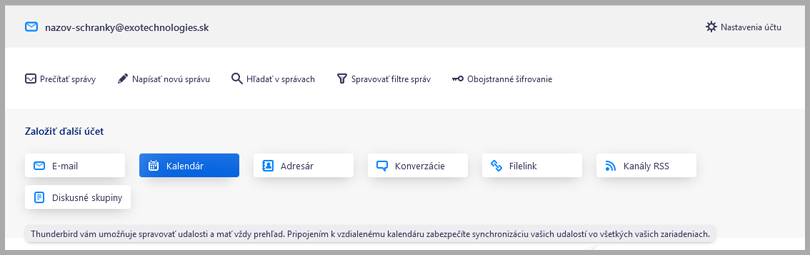
    1. Emailový klient Mozilla Thunderbird má v sebe zabudovaný kalendár, takže kliknite vľavo v zozname na názov svojej schránky, otvorí sa východzie okno, v ktorom následne kliknite na položku Kalendár.
     

    01_tb_kalendar.png


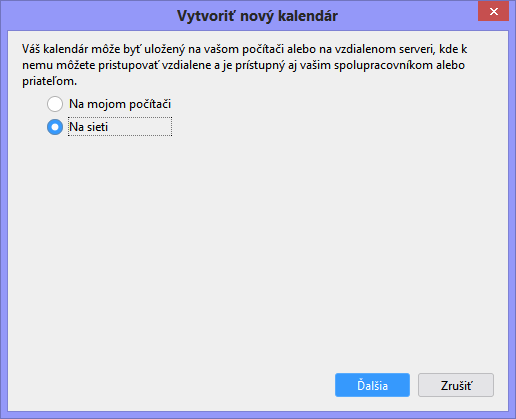
    2. Vyskočí okno Vytvoriť nový kalendár, označte možnosť Na sieti a kliknite na Ďalšia.


    02_tb_kalendar_na_sieti.png


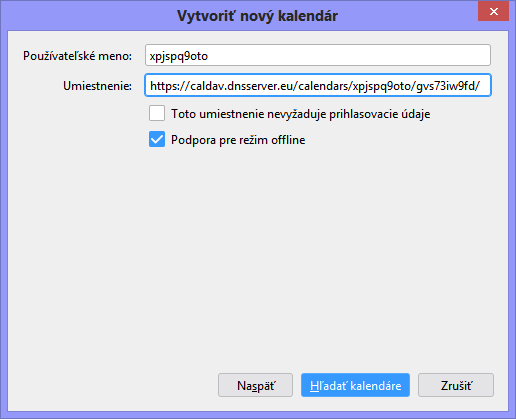
    3. Teraz zadajte prihlasovacie údaje CalDav, ktoré ste mali zobrazené v RoundCube+ (viď návod Ako zdieľať kalendáre pomocou RoundCube+) - Používateľské meno (= Meno používateľa v RoundCube+) a do políčka Umiestnenie vložte Alternatívny odkaz z RoundCube+. Kliknite na Hľadať kalendáre.


    03_tb_kalendar_prihlasenie.png


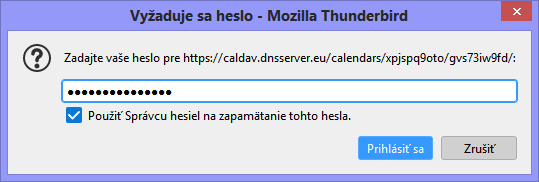
    4. Teraz zadajte heslo, ktoré ste si starostlivo uložili počas vytvárania spojenia CalDav v RoundCube+ a kliknite na Prihlásiť sa.


    04_tb_ulozenie_hesla.png


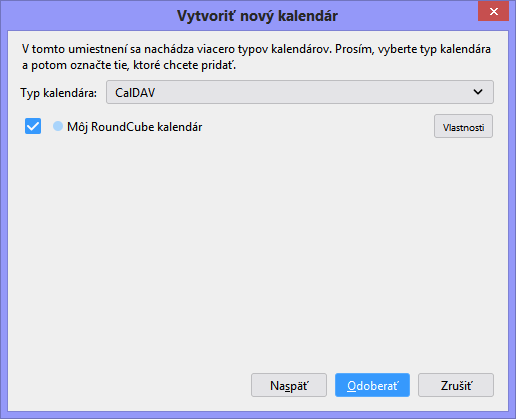
    5. Na ďalšom kroku uvidíte možnosti, z vysúvacieho menu vyberte CalDav (ak nie je už vybrané) a označte kalendár, ktorý sa má s vami zdieľať.


    05_tb_odoberianie.png


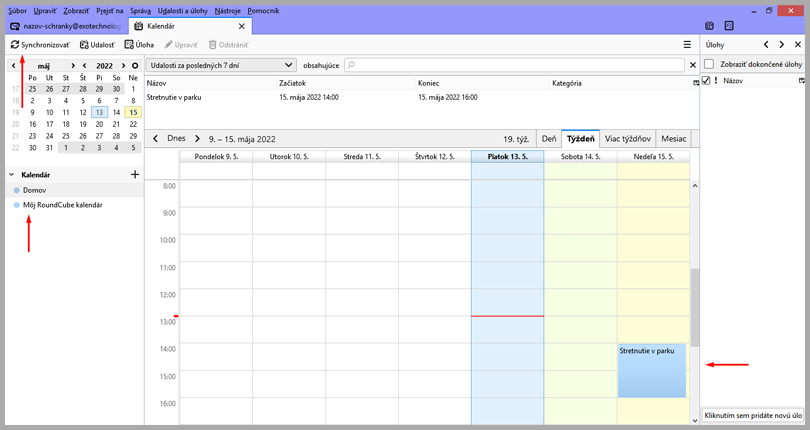
    6. Teraz v Thunderbirde by ste mali vidieť zdieľaný kalendár, hore vľavo kliknutím na položku Synchronizovať si načítate dáta udalostí.
     

    06_tb_kalendar_ok.png


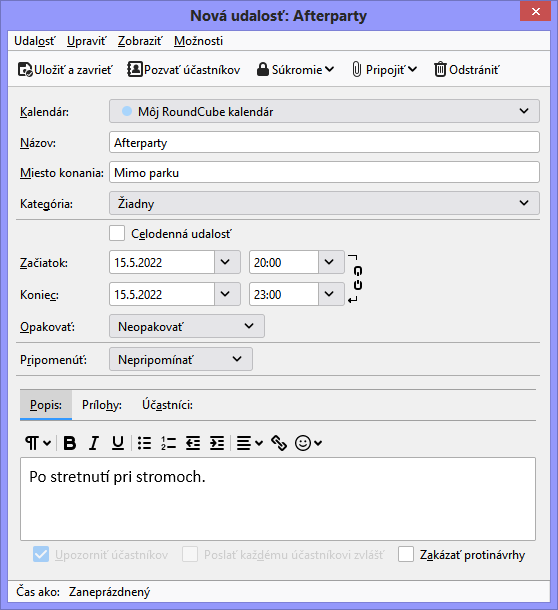
    7. Môžete vytvoriť novú udalosť podľa obrázka, pomenujeme ju napr. Afterparty.


    Upozornenie:

    V prípade, ak používate viac kalendárov, vždy sa uistite, že udalosť pridávate do toho Kalendára, ktorý zdieľate alebo chcete zdieľať medzi ostatnými účastníkmi. Na obrázku nižšie sa to nastavuje na možnosti Kalendár: Môj RoundCube Kalendár.


    07_tb_nova_udalost.png


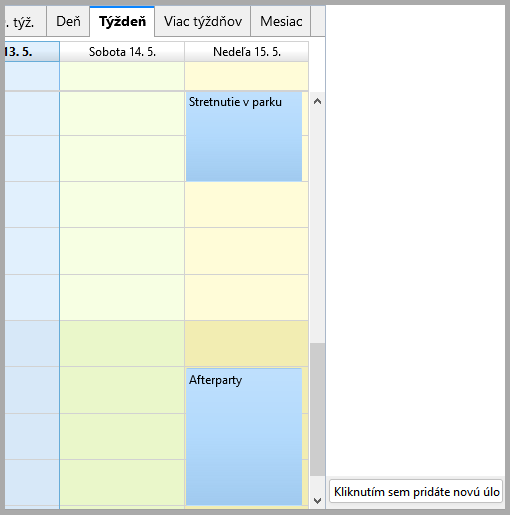
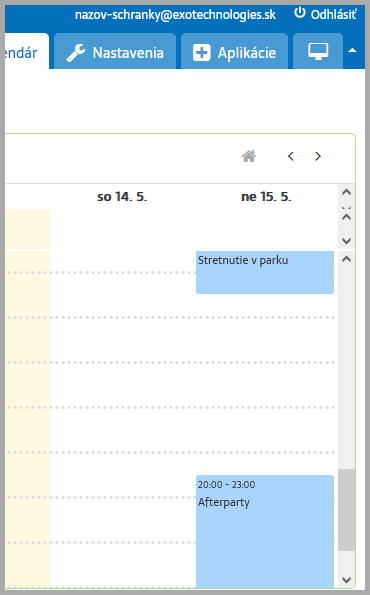
    8. ... potom ju uvidíte nielen v kalendári v Thunderbirde...


    08_tb_dalsia_udalost.png


    ...ale aj v RoundCube+:


    09_rcplus_dalsia_udalost.png


    Synchronizácia udalostí

     
    Je vhodné si udalosti priebežne synchronizovať, aby ste boli neustále "v obraze", aké udalosti sa chystajú. Ide to buď manuálne (hore naľavo v menu položka Synchronizovať) alebo si nastavte automatickú synchronizáciu. Tá je vo východzom nastavení nastavená na 30 minút, čo niekedy nemusí stačiť.

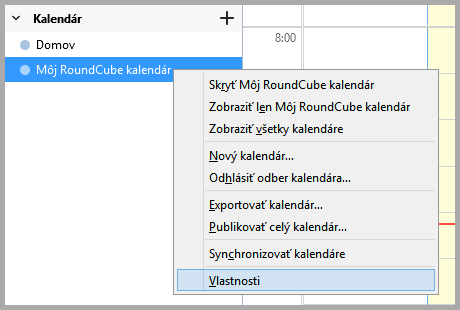
    Kliknite pravým tlačidlom na názov kalendára a kliknite na Vlastnosti:


    10_tb_kalendar_vlastnosti.png


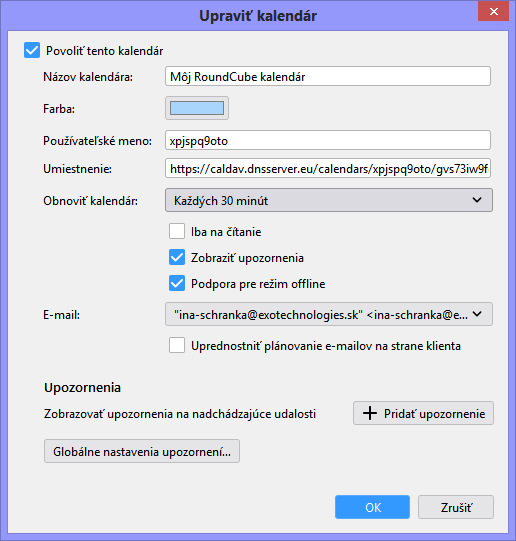
    Otvorí sa karta a na voľbe Obnoviť kalendár si vyberte ako často chcete synchronizovať udalosti. Taktiež si tu môžete nastaviť možnosti upozornení.


    11_tb_obnovenie.png


    Link to Control Panel: https://setup.dnsserver.eu/

    See also this article


    See also this article


  • Blogs

    1. Roman
      Latest Entry

      By Roman,

      Začiatkom decembra 2025 sme pridali 6 nových generických doménových koncoviek:

      .DEAL - vhodná pre domény z oblasti obchodu, predaja produktov alebo služieb

      .FREE - určená pre bezplatné služby akéhokoľvek druhu, prípadne sa môže použiť na prezentáciu propagačných ponúk

      .HOT - venovaná novým trendom, hudbe, cestovaniu či akejkoľvek inej aktivite, ktorú chcete prezentovať

      .MOI - zameraná na frankofónny svet, vhodná pre osobné blogy alebo prezentácie vo francúzskom jazyku

      .NOW - sila prítomnému okamihu na povzbudenie k okamžitej akcii

      .SPOT - určená pre akékoľvek miesta, komunity alebo platformy špecializované na turistické miesta alebo podujatia

      Všetky nové koncovky teraz ponúkame v akciových cenách, ich prehľad nájdete na tejto stránke. Akciové ceny platia na 1 rok registrácie domény, akcia trvá do 31. januára 2026, vrátane.

    2. Roman
      Latest Entry

      By Roman,

      Na prelome februára a marca 2025 sme dokončili prvú fázu zmien zálohovacieho systému na našich serveroch, ktorá zahŕňa zjednodušenie a vylepšenie vnútornej infraštruktúry na zabezpečenie spoľahlivejšej stability a dostupnosti dát.


      Zmena vnútornej infraštruktúry zálohovacieho servera


      Jedna z prvých vecí, ktoré sme úspešne dokončili (už skôr ako tento kalendárny rok), bolo z dôvodu vyššej bezpečnosti napr. v prípade živelných pohrôm, fyzické presunutie zálohovacích serverov do serverovne v Petržalke, ktorá sa nachádza zhruba 10 kilometrov od datacentra Digitalis, kde máme hlavné servery. Medzi datacentrom a zálohovacou serverovňou máme prenajatú vlastnú trasu na technológii CWDM (Coarse Wavelength Division Multiplexing), čo znamená, že po tejto trase nemôže nik iný komunikovať a je vyhradená len pre naše potreby.

      Samotná štruktúra záloh sa zmenila tak, že odteraz FTP zálohy webu a SQL databáz sú dostupné v zložkách podľa dátumu (čo sme v prípade SQL databáz zrealizovali už oveľa skôr v Control Paneli ako môžete vidieť v našom návode Automatické zálohovanie SQL databáz v Control Paneli), kedy bola záloha vykonaná. To znamená, že odteraz budete presne vidieť, z ktorého dňa daná záloha pochádza a nebude potrebné si prepočítavať, v ktorej zložke sa nachádza záloha z akého dňa.

      Ako sa prihlásiť na zálohovací server, nájdete v našom návode Prístup k FTP záloham webu, ktorý sme zároveň aktualizovali po dokončení prvej fáze zmien zálohovacieho systému.

      Po prihlásení na zálohovací server uvidíte dva priečinky:

      • db - záloha SQL databáz
      • web - tu nájdete zálohy FTP súborov

      Oba priečinky obsahujú podpriečinky /backups/ a /snapshots/.


      Zálohy SQL databáz

      Zálohy SQL databáz nájdete na zálohovacom serveri v priečinku /db/.

      Pod podpriečinkom /backups/ nájdete zoznam ďalších podpriečinkov s názvami podľa dátumov, kedy boli zálohy databáz automaticky vytvorené. Toto je jeden z hlavných rozdielov, ktoré si všimnete po zmene štruktúry, predtým jednotlivé zálohy boli v zložkách označených číslami 00, 01, atď. V každom podpriečinku nájdete zálohy všetkých databáz, ktoré sa pod danou doménou nachádzali v momente, keď bola záloha vykonaná. Každá databáza je pomenovaná tak, ako ju máte pomenovanú v Control Paneli. V FTP klientovi v stĺpci s dátumom potom môžete vidieť, kedy presne bola daná databáza zálohovaná. Vo veľkej väčšine prípadov časy záloh budú medzi druhou a treťou hodinou v noci.

      Pod podpriečinkom /snapshots/ nájdete snapshoty všetkých SQL databáz, ktoré ste si pod danou doménou sami vytvorili. Každá zálohovaná databáza formou snapshotu je pomenovaná svojim názvom (taký aký má v Control paneli, plus dátumom a časom, kedy presne bol snapshot vytvorený., napr.: db000000xsqldb-2025-02-06-12-51-13.sql)

      76-db-zalohovaci-server.png


      Zálohy webu (FTP)

      Zálohy webu (súborov na serveri) sú riešené obdobne, ako v prípade SQL databáz. Aj v tomto prípade po prihlásení na zálohovací server nájdete pod priečinkom /web/ podpriečinky /backups/ a /snapshots/. Podpriečinok /backups/ obsahuje zálohy za posledných 14 dní, kedy ktorá záloha bola vytvorená, každá záloha je označená dátumom v názve priečinka. Zálohuje sa kompletne celý FTP priestor, vrátane systémových priečinkov ako napr. /conf/, /data/ a pod. a samozrejme aj /public_html/. Keď si budete prezerať zoznam samotných zálohovaných súborov, nech vás nemýlia dátumy pri nich ak budú výrazne staršie, dátumy samotných priečinkov a súborov zohľadňujú deň a čas, kedy došlo k poslednej zmene v danom priečinku resp. daného súboru. Takže ak ste nejaký súbor upravili 16. apríla 2003, taký dátum pri ňom uvidíte, aj keď záloha bola vykonaná predvčerom.

      Snapshoty, teda vlastné zálohy súborov na serveri, ktoré ste si manuálne vytvorili nájdete v priečinku /snapshots/.

      76-ftp-zalohovaci-server.png


      Zmena adresy zálohovacieho servera


      Dlhé roky sme používali adresu zálohovacieho servera backup2.dnsserver.eu. Po novom ako predvolenú adresu môžete použivať adresu backup.exo.eu. V oboch prípadoch ide o FTP hostiteľov, teda nejde o webové stránku, kam sa môžete prihlásiť a sťahovať si zálohy. Ide viac menej len o kozmetickú zmenu, obe adresy sú rovnocenné s prístupom k rovnakým dátam. Nová adresa je ľahšia na zapamätanie, aj zápis.


      Návod k zálohám a ďalšie plány


      Kompletné informácie k FTP zálohám nájdete v našom návode Prístup k FTP záloham webu, kde nájdete aj vysvetlivky k FTP zálohám SQL databáz. Pre viac možností zálohovania (aj obnovy) SQL databáz odporúčame návod Prístup k zálohám SQL databáz.

      V ďalších fázach bude možnosť si FTP zálohy obnovovať priamo v Control Paneli, tak ako to je už teraz v prípade obnovy SQL záloh, bez potreby sa prihlasovať na FTP zálohovací server a pre vyššie balíčky plánujeme zálohy poskytovať častejšie ako na 24-hodinovej báze. Ďalej plánujeme možnosť si vytvárania FTP záloh vo formáte .ZIP pre jednoduchšie sťahovanie záloh zo servera do vlastného počítača, viac informácií prinesieme v budúcnosti.

    3. Roman
      Latest Entry

      By Roman,

      29.4.2026 bol Exoweb aktualizovaný na verziu 10.192.0, ktorá priniesla niekoľko vylepšení.


      Webstránka


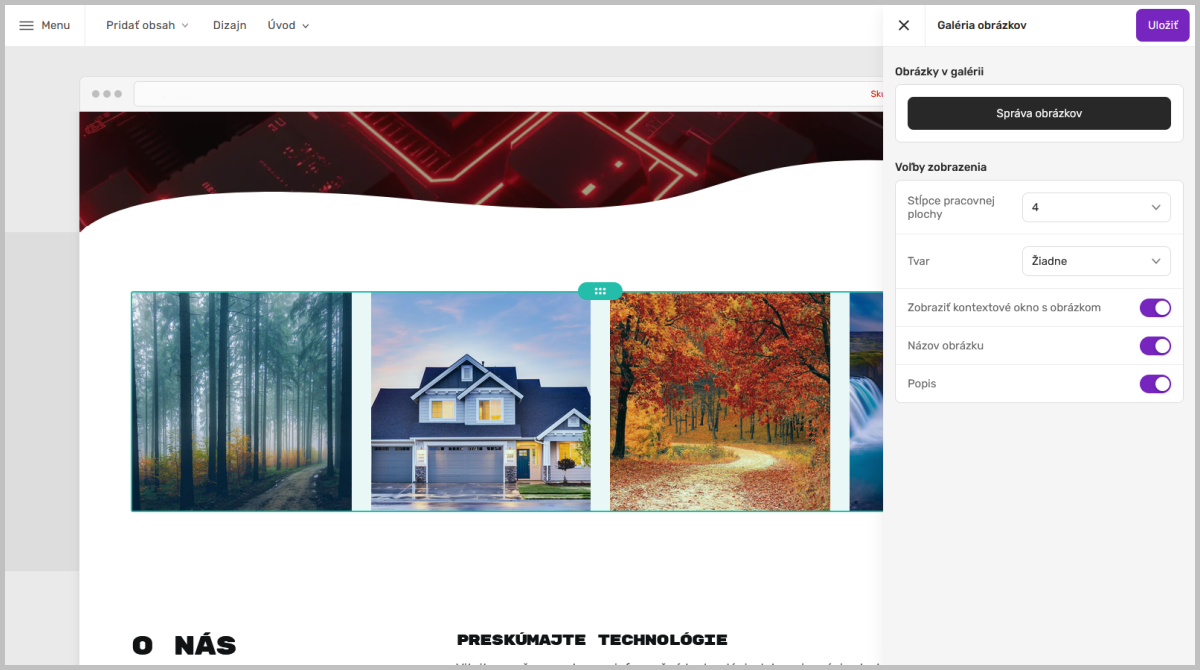
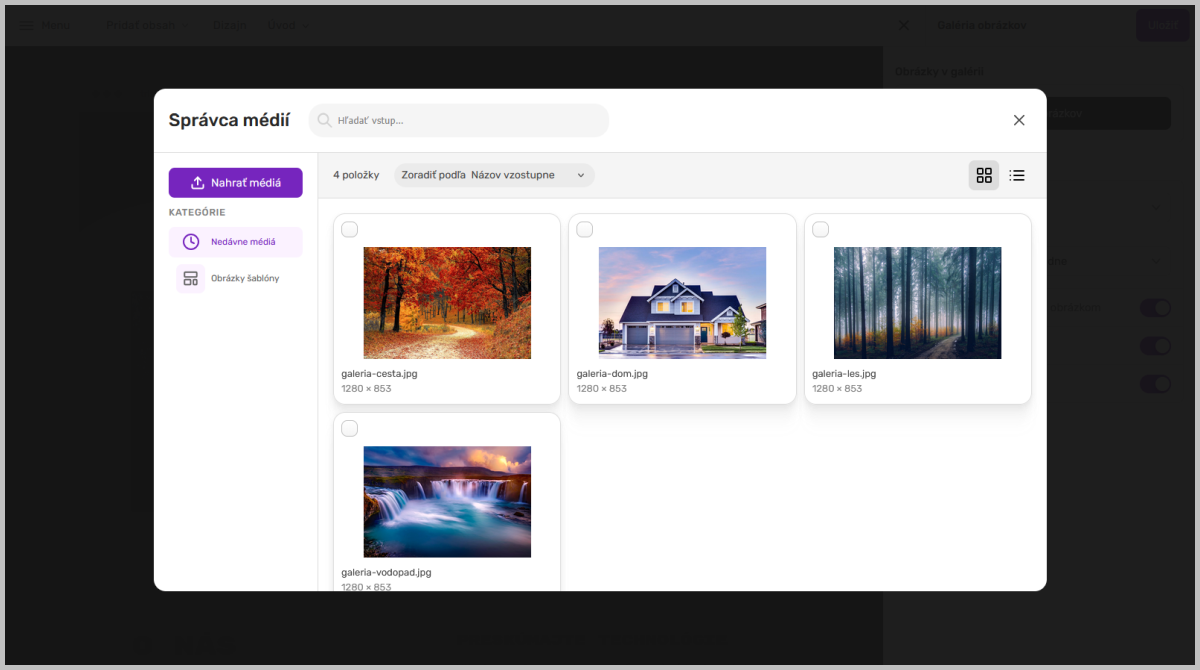
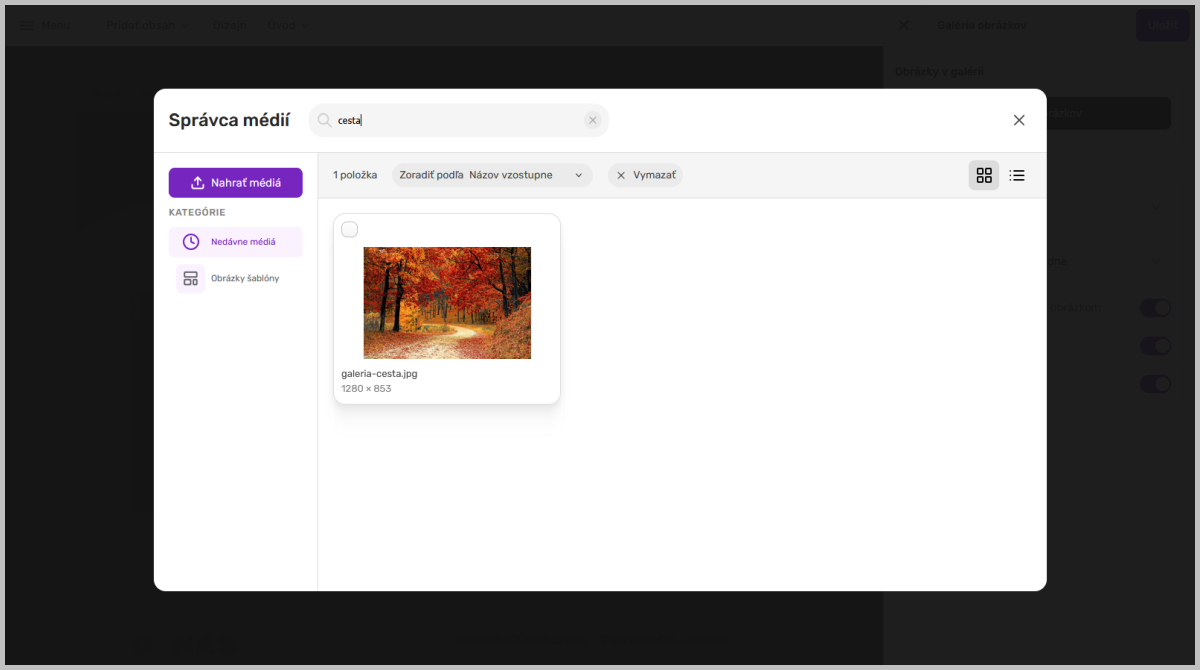
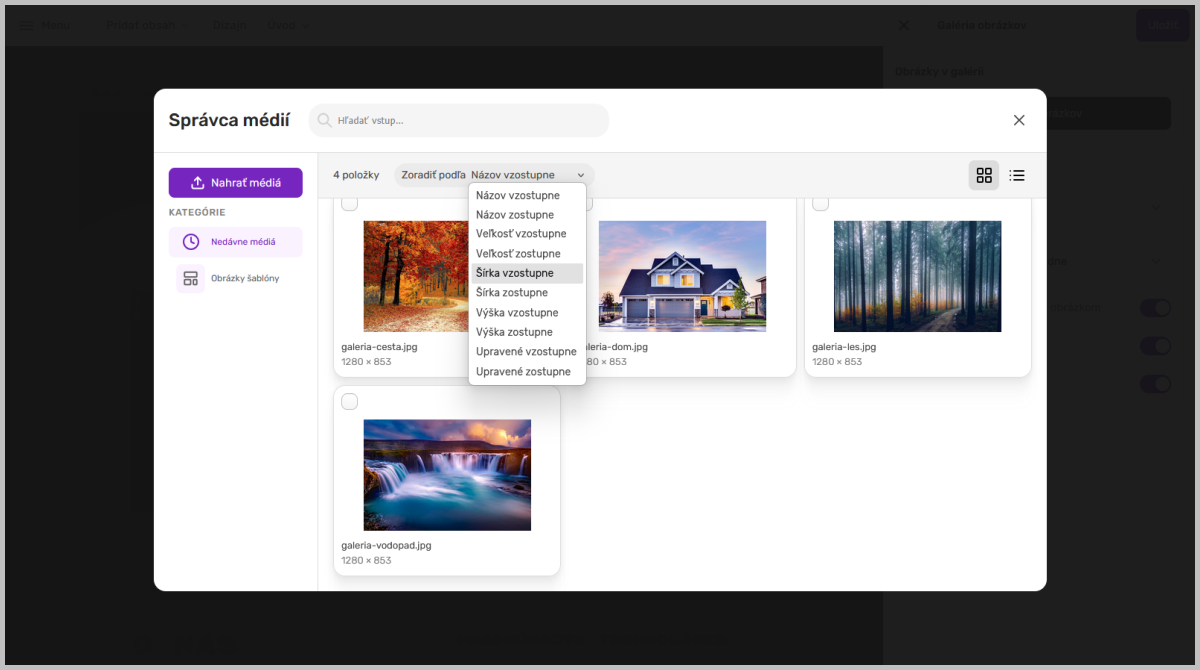
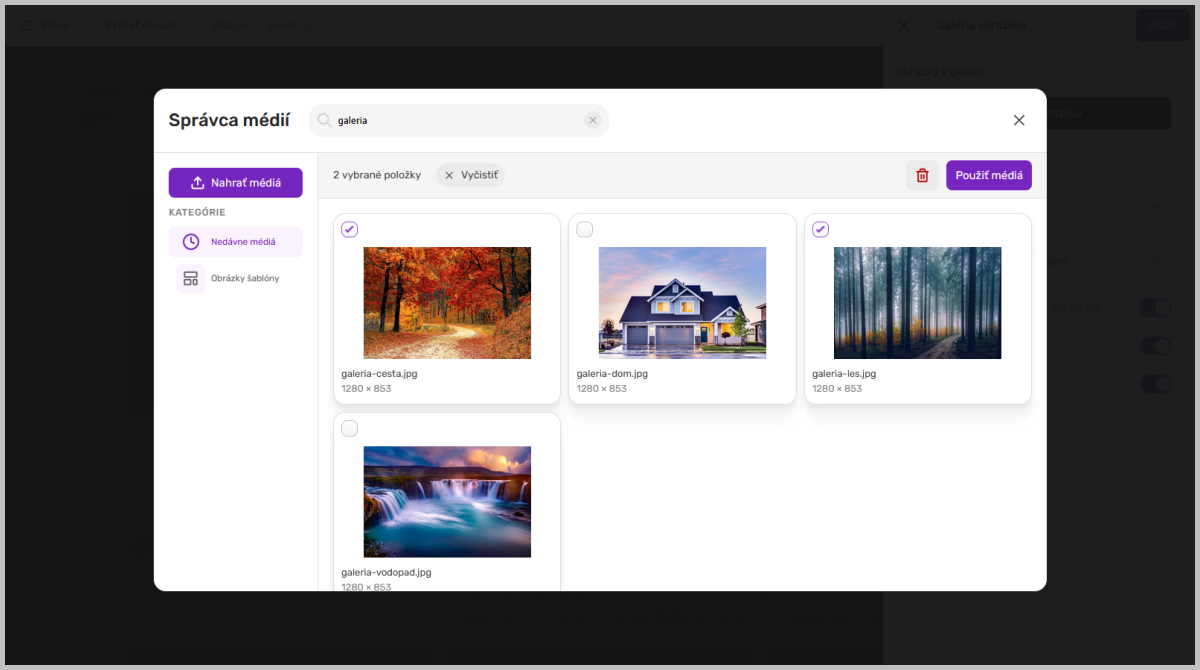
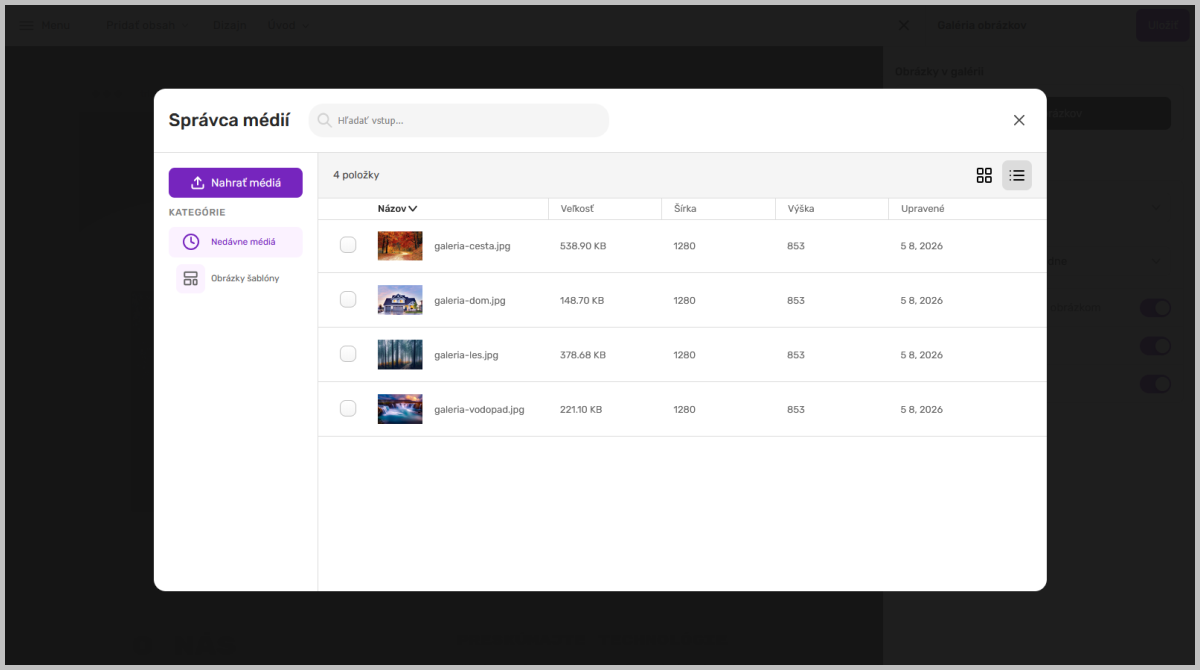
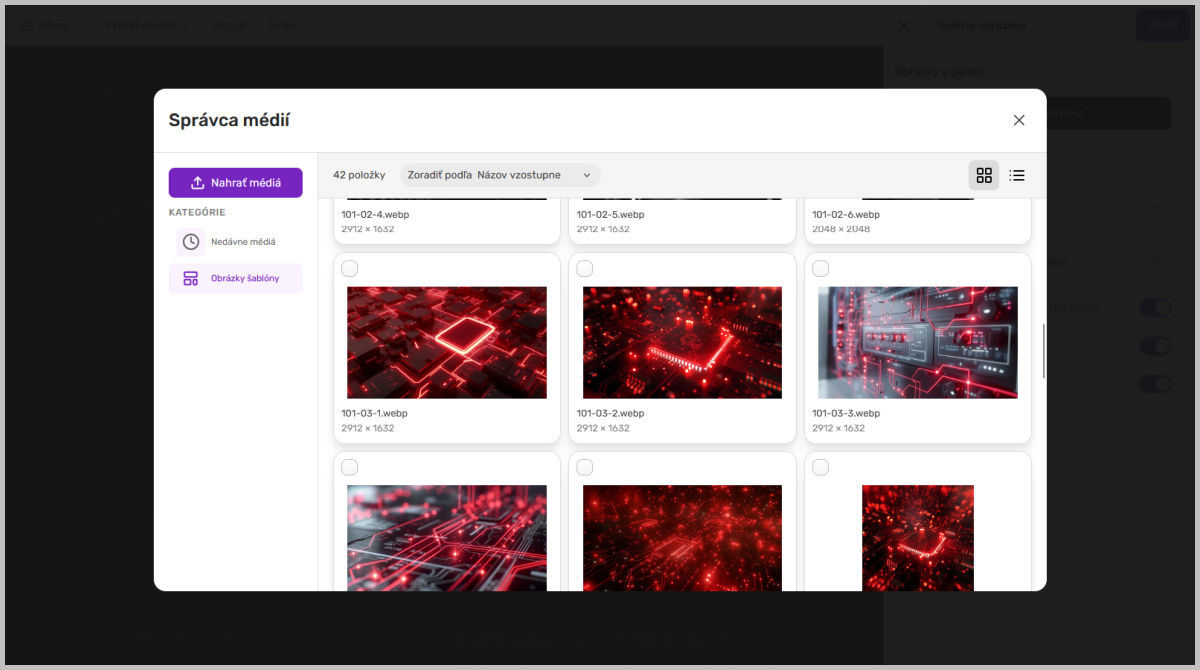
      Zmenil sa dizajn formuláru na pridanie nového obrázku do webstránky. Po kliknutí na obrázok už nevyskočí pop-up okno, ale z pravej strany sa vysunie formulár, kde uvidíte výrazné tlačidlá pre pridanie obrázku alebo nahratie z už nahratých na web. Nižšie môžete nastaviť proporcie obrázka a jeho zarovnanie:

      101920-exoweb-formular-na-nahratie-obrazku.png


      Ešte nižšie môžete nastaviť, čo sa má spraviť, ak na obrázok kliknete a môžete si vypísať aj SEO značky:

      101920-exoweb-formular-na-nahratie-obrazku-dalsie-moznosti.png


      Obchod


      V obchode pribudla možnosť si nastaviť vlastné SEO parametre produktov, takže ak nechcete, aby Exoweb ich automaticky nastavoval, môžete si nastaviť vlastné značky. Ak je táto možnosť zapnutá, použijú sa predvolené nastavenia. Zároveň vidíte aktuálny náhľad, ako sa bude produkt prezentovať vo výsledkoch vyhľadávania:

      101920-exoweb-obchod-seo-povodne.png


      Ak nastavenia vypnete, môžete si upraviť názov produktu a popis produktu, ktorý sa bude zobrazovať vo výsledkoch vyhľadávania (Google, Bing). Môžete upraviť aj odkaz, ak nechcete, nechajte pole prázdne a použije sa automatický odkaz vygenerovaný Exowebom:

      101920-exoweb-obchod-seo-vlastne.png


      Výhodou je, že všetky zmeny, ktoré si zapisujete do formulára sa premietajú v reálnom čase, takže hneď vidíte, ako sa váš produkt bude prezentovať vo výsledkoch vyhľadávania, čo vám umožní perfektne si nastaviť SEO parametre:

      101920-exoweb-obchod-seo-vlastne-upravy.png


      Upozornenie:

      Majte na pamäti, že tieto zmeny sa v indexe vyhľadávačov nezmenia v reálnom čase a zmeny sa môžu prejaviť niekedy aj za 2 týždne.


×
×
  • Create New...