

Súbory cookie sú nevyhnutné pre plynulý chod našej webstránky a poskytovanie našich služieb. Zároveň používame cookies na zacielenie reklamy a aby ste čo najlepšie vedeli využívať našu internetovú stránku. Vaše osobné údaje budú spracované a informácie z vášho zariadenia (súbory cookie, jedinečné identifikátory a ďalšie údaje zariadenia) môžu byť uchovávané, používané a zdieľané s dodávateľmi tretích strán, prípadne používané konkrétne týmto webom alebo aplikáciou. Niektorí dodávatelia môžu spracúvať vaše osobné údaje na základe oprávneného záujmu, proti ktorému môžete vzniesť námietku. Svoj súhlas môžete kedykoľvek odvolať. Ďalšie informácie a možnosti nastavenia vašich preferencií nájdete v rámci našich Podmienok ochrany súkromia. Súhlasíte s používaním cookies a spracovaním súvisiacich osobných údajov?
nevyhnutné cookies - cookies potrebné pre plynulý chod stránky a poskytovanie našich služieb
voliteľné cookies - cookies zabezpečujúce personalizáciu reklám a zber analytických a štatistických dát návštevnosti pre zlepšenie našich služieb
EXO HOSTING
Jump to content
Predvianočná akcia na EXOWEB 2025 ×
  • Nastavenie DNS záznamov pre využívanie webového priestoru EXO Hostingu


    U nás v EXO Hostingu môžete využívať len webový priestor, to sú prípady, ak doménu máte zaregistrovanú u iného registrátora, resp. nepoužívate a z nejakého dôvodu ani nechcete používať naše menné servery, u nás chcete mať len webovú stránku a emaily niekde úplne inde. V tomto návode získate postup, ako si nastaviť DNS záznamy, aby ste si svoju doménu prepojili s našimi webovými servermi.


    Chcem využívať len webový priestor EXO Hostingu


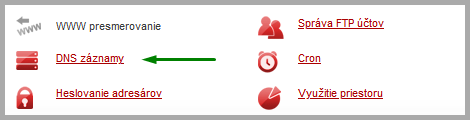
    Ak chcete u nás využívať len webový priestor, musíte mať u nás objednaný nejaký hostingový balíček, min. Puzzle X (na to vám bude stačiť si objednať len hosting, bez prevodu svojej domény, ak už nejakú máte). Po vytvorení objednávky kliknite na DNS záznamy v Control Paneli...
     

    cp-dns-zaznamy.png


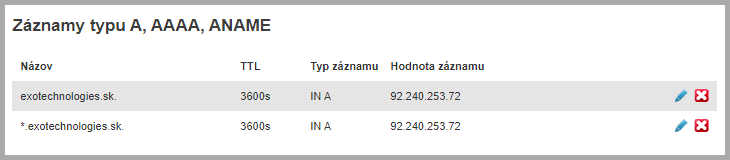
    ...a pozrite si, aká IP sa nachádza pri A záznamoch domény, konkrétne ide o sekciu Záznamy typu A, AAAA, ANAME:
     

    cp-dns-a-zaznamy.png


    IP adresa pri hlavnej (koreňovej, root, to je tá bez hviezdičky) doméne určuje, na akom serveri sa má zobrazovať webová stránka. Napr. máte doménu exotechnologies.sk ako v príklade na obrázku, tak v DNS záznamoch u registrátora svojej domény (resp. svojho správcu menných serverov) si nastavíte túto príkladovú IP adresu 92.240.253.72 a po zadaní adresy exotechnologies.sk vo webovom prehliadači sa bude webová stránka zobrazovať zo servera s touto našou IP adresou.

    Ak si u svojho registrátora domény resp. správcu menných serverov vytvoríte záznam s hviezdičkou a vložíte tam túto príkladovú IP adresu, tak všetky subdomény (vrátane www) budú zobrazovať obsah uložený na serveroch s touto IP adresou.

    Nižšie sú uvedené konkrétne prípady.


    Nastavenie pre hlavnú doménu a všetky subdomény


    Upozornenie:

    Všetky nasledujúce nastavenia DNS záznamov robíte v administrácii správcu vašich menných serverov.


    Príklad takého zápisu (platí ak doména a všetky subdomény majú zobrazovať obsah z našich serverov, resp. zo servera na danej IP):


    Názov záznamu TTL Typ záznamu Hodnota záznamu
      3600 A 92.240.253.xxx
    * 3600 A 92.240.253.xxx

    pozn.: keď sa nastavenie týka koreňovej (root) domény, tak názov záznamu sa nezadáva alebo sa používa zavináč (záleží od nastavení správcu menných serverov). Samotný názov domény sa do DNS záznamov doplní automaticky.


    Nastavenie len pre hlavnú doménu (vrátane www)

    Ak by ste chceli mať obsah z našich serverov len na koreňovej (root) doméne a zároveň aj www, bez subdomén, tak si do DNS záznamov zadajte tieto dva záznamy:


    Názov záznamu TTL Typ záznamu Hodnota záznamu
      3600 A 92.240.253.xxx
    www 3600 A 92.240.253.xxx


    ...alebo tieto dva. Nastavenie www pomocou CNAME je alternatívny spôsob a po technickej stránke výhodnejší, automaticky sa nastaví ku koreňovej doméne bez ohľadu na zadanú IP adresu:


    Názov záznamu TTL Typ záznamu Hodnota záznamu
      3600 A 92.240.253.xxx
    www 3600 CNAME mojadomena.tld.


    Nastavenie len pre konkrétne subdomény

    Ďalší variant je, že ak by ste chceli na serveroch EXO Hostingu využívať webový priestor len na určitých subdoménach, napr. test.mojadomena.tld a prezentacia.mojadomena.tld, tak si vytvorte tieto záznamy:


    Názov záznamu TTL Typ záznamu Hodnota záznamu
    test 3600 A 92.240.253.xxx
    prezentacia 3600 A 92.240.253.xxx


    Pripojenie na server pomocou protokolu FTP

    Keď budete chcieť využívať u nás webový priestor, tak budete potrebovať FTP prístup. V Control Paneli v službe Správa FTP účtov si najprv vytvorte FTP účet alebo upravte existujúci pregenerovaním hesla a na prístup použite buď WebFTP na odkaze https://monsta.dnsserver.eu/ alebo napr. FTP klient FileZilla. Server ku ktorému sa budete pripájať môžete použiť ftp.exo.eu, prípadne ftpcluster.dnsserver.eu.


    Ak by ste sa z nejakého dôvodu chceli pripájať na server ftp.mojadomena.tld, tak do DNS záznamov vášho správcu menných serverov (čo obvykle býva zároveň aj registrátor domény) si musíte vložiť tento záznam:


    Názov záznamu TTL Typ záznamu Hodnota záznamu
    ftp 3600 CNAME ftpcluster.dnsserver.eu.


    Najskôr tam už budete mať FTP záznam od svojho správcu menných serverov, tak len upravte hodnotu na náš server. Ak však chcete u nás pristupovať na server len kvôli hlavnej doméne alebo niekoľkým subdoménam, záznam nechajte tak, aby ste si "neodpísali" prístup k FTP na server vášho registrátora domény a v FTP klientovi používajte výhradne server ftp.exo.eu alebo ftpcluster.dnsserver.eu.


    Tip:

    Ak by ste mali akékoľvek problémy s nastavením DNS záznamov v administrácii domény vášho registrátora resp. správcu menných serverov, požiadajte o pomoc jeho technickú podporu. Každý registrátor/správca má vlastné pravidlá a možnosti zadávania DNS záznamov, ktoré v niektorých prípadoch môžu byť odlišné od našich.



  • Blogs

    1.  

      Kybernetická bezpečnosť je témou, ktorej význam neustále rastie. Internet sa stal neoddeliteľnou súčasťou fungovania firiem, inštitúcií aj jednotlivcov. Aby bolo online prostredie bezpečnejšie, Európska únia prijala novú smernicu NIS2 (Network and Information Security Directive 2), ktorá stanovuje prísnejšie pravidlá pre ochranu digitálnej infraštruktúry.

      Čo je NIS2 a prečo je dôležitá?

      NIS2 nadväzuje na pôvodnú smernicu NIS z roku 2016 a jej cieľom je posilniť odolnosť organizácií voči kybernetickým hrozbám. Zavádza jednotný rámec pre všetky členské štáty EÚ a zvyšuje požiadavky na zabezpečenie sietí, systémov a digitálnych služieb. Jednoducho povedané - NIS2 prináša viac bezpečnosti, spoľahlivosti a dôvery v online prostredí, z ktorého všetci čerpáme.

      Koho sa NIS2 týka?

      Smernica sa netýka len kritickej infraštruktúry či veľkých spoločností. Rozširuje sa aj na digitálne služby, medzi ktoré patria poskytovatelia webhostingu, registrátori domén a správcovia IT infraštruktúry.

      Cieľom je, aby všetky kľúčové články digitálneho ekosystému - vrátane prevádzkovateľov webov a domén - dodržiavali zásady bezpečnosti a dokázali efektívne reagovať na potenciálne kybernetické hrozby.

      Čo to znamená pre vlastníkov domén?

      Jednou z praktických požiadaviek NIS2 je dôraz na aktuálne a presné údaje o vlastníkoch domén. Tieto informácie sa evidujú vo verejnej databáze WHOIS a slúžia na identifikáciu držiteľa domény.

      Ak údaje nie sú správne alebo aktuálne, môže to spôsobiť komplikácie - nielen z právneho hľadiska, ale aj pri samotnej správe domény či jej obnove.

      Prečo by ste to nemali podceniť?

      Správne a aktuálne kontaktné údaje pomáhajú predchádzať problémom so správou domény, chránia pred neoprávnenými zásahmi a zabezpečujú súlad s novou legislatívou.

      Zároveň ide o jednoduchý krok, ktorým môžete prispieť k celkovej bezpečnosti online prostredia – a tým aj k ochrane vlastného podnikania.

      Skontrolujte si svoje údaje

      Aby ste mali istotu, že vaše údaje sú aktuálne a v súlade s požiadavkami NIS2, odporúčame ich overiť a v prípade potreby aktualizovať.

      Prihláste sa do Control Panela a v sekcii Kontakty si skontrolujte kontaktné údaje pri svojej doméne. Ak nie sú aktuálne, aktualizujte si ich a pošlite nám požiadavku na Aktualizáciu údajov vo WHOIS (cez položku Zmeny).


      V EXO HOSTING dbáme na to, aby naše služby spĺňali najvyššie bezpečnostné štandardy a aby naši zákazníci mali všetky informácie potrebné pre bezproblémovú správu svojich domén a webov. Ak potrebujete pomoc s overením alebo aktualizáciou údajov, náš tím vám rád poradí.

    2. Na prelome februára a marca 2025 sme dokončili prvú fázu zmien zálohovacieho systému na našich serveroch, ktorá zahŕňa zjednodušenie a vylepšenie vnútornej infraštruktúry na zabezpečenie spoľahlivejšej stability a dostupnosti dát.


      Zmena vnútornej infraštruktúry zálohovacieho servera


      Jedna z prvých vecí, ktoré sme úspešne dokončili (už skôr ako tento kalendárny rok), bolo z dôvodu vyššej bezpečnosti napr. v prípade živelných pohrôm, fyzické presunutie zálohovacích serverov do serverovne v Petržalke, ktorá sa nachádza zhruba 10 kilometrov od datacentra Digitalis, kde máme hlavné servery. Medzi datacentrom a zálohovacou serverovňou máme prenajatú vlastnú trasu na technológii CWDM (Coarse Wavelength Division Multiplexing), čo znamená, že po tejto trase nemôže nik iný komunikovať a je vyhradená len pre naše potreby.

      Samotná štruktúra záloh sa zmenila tak, že odteraz FTP zálohy webu a SQL databáz sú dostupné v zložkách podľa dátumu (čo sme v prípade SQL databáz zrealizovali už oveľa skôr v Control Paneli ako môžete vidieť v našom návode Automatické zálohovanie SQL databáz v Control Paneli), kedy bola záloha vykonaná. To znamená, že odteraz budete presne vidieť, z ktorého dňa daná záloha pochádza a nebude potrebné si prepočítavať, v ktorej zložke sa nachádza záloha z akého dňa.

      Ako sa prihlásiť na zálohovací server, nájdete v našom návode Prístup k FTP záloham webu, ktorý sme zároveň aktualizovali po dokončení prvej fáze zmien zálohovacieho systému.

      Po prihlásení na zálohovací server uvidíte dva priečinky:

      • db - záloha SQL databáz
      • web - tu nájdete zálohy FTP súborov

      Oba priečinky obsahujú podpriečinky /backups/ a /snapshots/.


      Zálohy SQL databáz

      Zálohy SQL databáz nájdete na zálohovacom serveri v priečinku /db/.

      Pod podpriečinkom /backups/ nájdete zoznam ďalších podpriečinkov s názvami podľa dátumov, kedy boli zálohy databáz automaticky vytvorené. Toto je jeden z hlavných rozdielov, ktoré si všimnete po zmene štruktúry, predtým jednotlivé zálohy boli v zložkách označených číslami 00, 01, atď. V každom podpriečinku nájdete zálohy všetkých databáz, ktoré sa pod danou doménou nachádzali v momente, keď bola záloha vykonaná. Každá databáza je pomenovaná tak, ako ju máte pomenovanú v Control Paneli. V FTP klientovi v stĺpci s dátumom potom môžete vidieť, kedy presne bola daná databáza zálohovaná. Vo veľkej väčšine prípadov časy záloh budú medzi druhou a treťou hodinou v noci.

      Pod podpriečinkom /snapshots/ nájdete snapshoty všetkých SQL databáz, ktoré ste si pod danou doménou sami vytvorili. Každá zálohovaná databáza formou snapshotu je pomenovaná svojim názvom (taký aký má v Control paneli, plus dátumom a časom, kedy presne bol snapshot vytvorený., napr.: db000000xsqldb-2025-02-06-12-51-13.sql)

      76-db-zalohovaci-server.png


      Zálohy webu (FTP)

      Zálohy webu (súborov na serveri) sú riešené obdobne, ako v prípade SQL databáz. Aj v tomto prípade po prihlásení na zálohovací server nájdete pod priečinkom /web/ podpriečinky /backups/ a /snapshots/. Podpriečinok /backups/ obsahuje zálohy za posledných 14 dní, kedy ktorá záloha bola vytvorená, každá záloha je označená dátumom v názve priečinka. Zálohuje sa kompletne celý FTP priestor, vrátane systémových priečinkov ako napr. /conf/, /data/ a pod. a samozrejme aj /public_html/. Keď si budete prezerať zoznam samotných zálohovaných súborov, nech vás nemýlia dátumy pri nich ak budú výrazne staršie, dátumy samotných priečinkov a súborov zohľadňujú deň a čas, kedy došlo k poslednej zmene v danom priečinku resp. daného súboru. Takže ak ste nejaký súbor upravili 16. apríla 2003, taký dátum pri ňom uvidíte, aj keď záloha bola vykonaná predvčerom.

      Snapshoty, teda vlastné zálohy súborov na serveri, ktoré ste si manuálne vytvorili nájdete v priečinku /snapshots/.

      76-ftp-zalohovaci-server.png


      Zmena adresy zálohovacieho servera


      Dlhé roky sme používali adresu zálohovacieho servera backup2.dnsserver.eu. Po novom ako predvolenú adresu môžete použivať adresu backup.exo.eu. V oboch prípadoch ide o FTP hostiteľov, teda nejde o webové stránku, kam sa môžete prihlásiť a sťahovať si zálohy. Ide viac menej len o kozmetickú zmenu, obe adresy sú rovnocenné s prístupom k rovnakým dátam. Nová adresa je ľahšia na zapamätanie, aj zápis.


      Návod k zálohám a ďalšie plány


      Kompletné informácie k FTP zálohám nájdete v našom návode Prístup k FTP záloham webu, kde nájdete aj vysvetlivky k FTP zálohám SQL databáz. Pre viac možností zálohovania (aj obnovy) SQL databáz odporúčame návod Prístup k zálohám SQL databáz.

      V ďalších fázach bude možnosť si FTP zálohy obnovovať priamo v Control Paneli, tak ako to je už teraz v prípade obnovy SQL záloh, bez potreby sa prihlasovať na FTP zálohovací server a pre vyššie balíčky plánujeme zálohy poskytovať častejšie ako na 24-hodinovej báze. Ďalej plánujeme možnosť si vytvárania FTP záloh vo formáte .ZIP pre jednoduchšie sťahovanie záloh zo servera do vlastného počítača, viac informácií prinesieme v budúcnosti.

    3. Roman
      Latest Entry

      By Roman,

      16. 10. 2025 bol Exoweb aktualizovaný na verziu 10.179.0, v ktorej nájdete nasledujúce zmeny a vylepšenia, najmä pre Obchod.


      Obchod


      Bolo opravených viacero chýb v Obchode, ako napríklad chyba, ktorá nezobrazovala podrobnosti o predaji produktu na mobilných zariadeniach pri pokladni v obchode alebo problém so stopnutím platby, ak boli údaje zákazníka upravené v aplikácii Zákazníci, či chyba, keď v niektorých prípadoch bol užívateľ presmerovaný na ovládací panel stránok namiesto editora. Zároveň boli preložené do slovenčiny niektoré položky na registračnom formulári do profilov zákazníkov v Obchode, keďže pôvodne boli v angličtine.

      Stránka platobných metód bola značne zmenená, jednotlivé metódy odteraz obsahujú stručné popisy, navyše k metóde Stripe pribudli platobné brány ako Google Play alebo Apple Pay. V zmysle týchto zmien bol aj výrazne zmenený návod Pridanie a nastavenie prijímania platieb v Obchode.

      101790-obchod-08-stripe.png


      V rozhraní Stripe si môžete nastaviť nielen metódy Google Play a Apple Pay, ale aj napr. Revolut.

      101790-stripe-metody.png


      V prípade nastavenia platobných brán kontaktuje prosím technickú podporu danej brány.

×
×
  • Create New...