

Súbory cookie sú nevyhnutné pre plynulý chod našej webstránky a poskytovanie našich služieb. Zároveň používame cookies na zacielenie reklamy a aby ste čo najlepšie vedeli využívať našu internetovú stránku. Vaše osobné údaje budú spracované a informácie z vášho zariadenia (súbory cookie, jedinečné identifikátory a ďalšie údaje zariadenia) môžu byť uchovávané, používané a zdieľané s dodávateľmi tretích strán, prípadne používané konkrétne týmto webom alebo aplikáciou. Niektorí dodávatelia môžu spracúvať vaše osobné údaje na základe oprávneného záujmu, proti ktorému môžete vzniesť námietku. Svoj súhlas môžete kedykoľvek odvolať. Ďalšie informácie a možnosti nastavenia vašich preferencií nájdete v rámci našich Podmienok ochrany súkromia. Súhlasíte s používaním cookies a spracovaním súvisiacich osobných údajov?
nevyhnutné cookies - cookies potrebné pre plynulý chod stránky a poskytovanie našich služieb
voliteľné cookies - cookies zabezpečujúce personalizáciu reklám a zber analytických a štatistických dát návštevnosti pre zlepšenie našich služieb
EXO HOSTING
Jump to content
  • Videohovory v aplikácii Stretnutia


    Ak si počas nastavovania aplikácie prepojíte svoj rezervačný systém v aplikácii Stretnutia so svojim Google Kalendárom, tak budete mať možnosť si realizovať aj videohovory, ktoré sú vhodné pre online stretnutia. Hoci organizovať online stretnutia si môžete aj bez toho, s integrovanými službami je to jednoduchšie a efektívnejšie.


    Nastavenie videohovorov


    Po dokončení nastavení s prepojením na Google Kalendár v menu aplikácie Stretnutia pribudne sekcia Videohovory, kde napravo od menu si môžete prečítať informačný popis a prípadne videohovory nastaviť - to však nie je nutné, ak vám bude vyhovovať uskutočňovať videohovory pomocou služby Google Meet - toto je integrované automaticky. Takže ak vám bude Google Meet vyhovovať, nemusíte tu nič nastavovať.
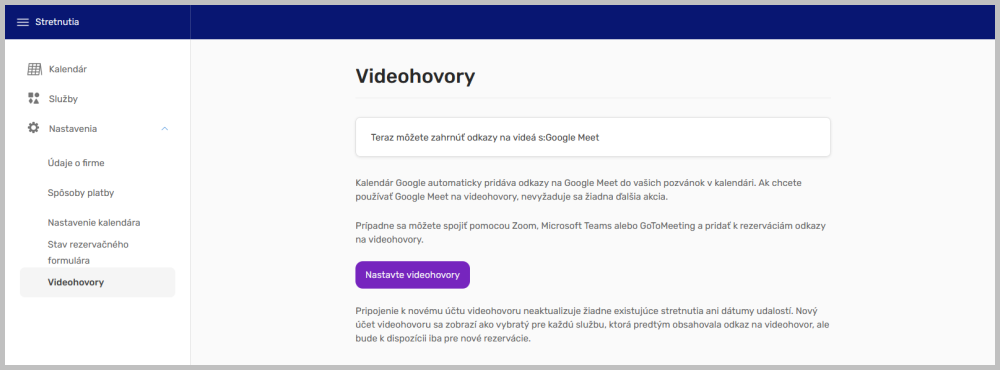
    stretnutia-videohovory-menu.png


    Videohovory pomocou Google Meet


    Výhodou tohto spôsobu je, že nie je potrebné to nejako zvlášť nastavovať, preto Google Meet odporúčame používať ako spôsob na uskutočňovanie videohovorov.

    Funguje to nasledovne: ak si naplánujete nejaké stretnutie alebo udalosť, máte možnosť toto zrealizovať pomocou služby Google Meet - táto možnosť sa objaví len vtedy, ak máte svoj rezervačný systém spárovaný so svojim kalendárom v externej službe, napr. Google Kalendár.
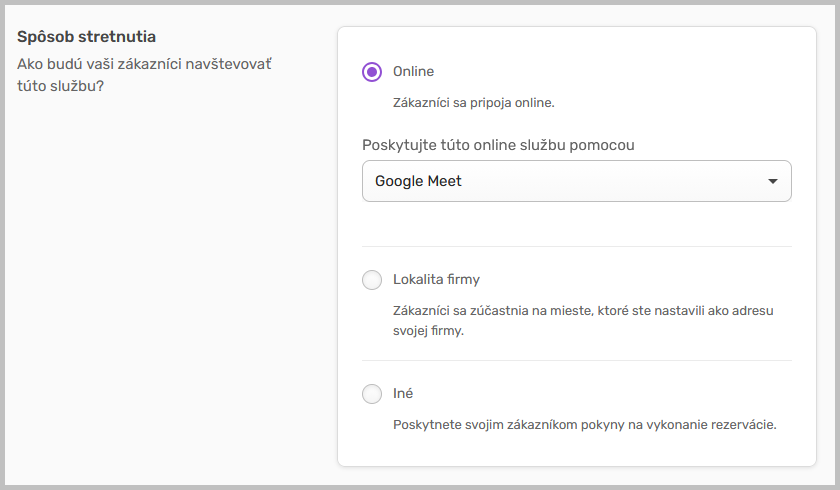
    stretnutia-videohovory-vyber-google-meet.png


    Keď si potom váš zákazník objedná termín stretnutia, dostanete na email upozornenie o novej objednávke rezervácie, kde uvidíte odkaz na online stretnutie cez Google Meet, rovnaký odkaz uvidíte aj v správe objednávok stretnutí, kde môžete dodatočne preplánovať termín (ak by to bolo dôležité), upraviť informácie o zákazníkovi alebo stretnutie zrušiť (a tým uvoľniť termín pre iného zákazníka). O každej zmene bude zákazník informovaný notifikáciou na svoju emailovú adresu.
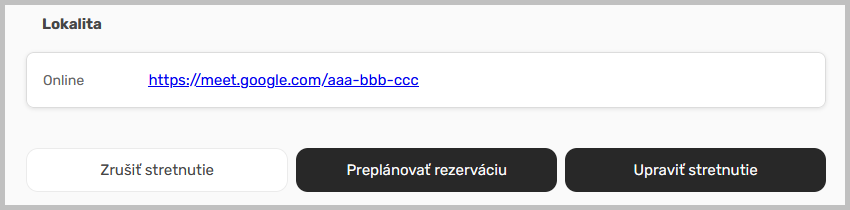
    stretnutia-odkaz-na-online-google-meet.png


    Zákazník po objednávke termínu taktiež dostane na svoju emailovú adresu notifikáciu, kde bude mať informácie o stretnutí a taktiež odkaz na online stretnutie Google Meet, kde sa následne zrealizuje videohovor:
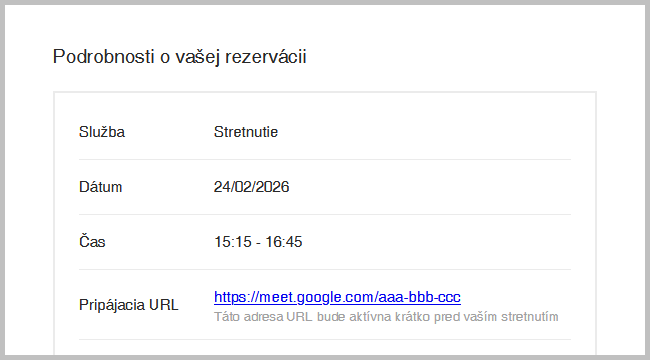
    stretnutia-email-google-meet-odkaz.png


    Vlastné videohovory


    Ak ste si počas nastavovania aplikácie nespárovali svoj rezervačný systém s externým kalendárom, tak budete mať na výber len vlastný spôsob, kam si vložíte URL na online stretnutie. Keďže toto ide už úplne mimo nás, všetky nastavenia si realizujete plne vo svojej réžii:
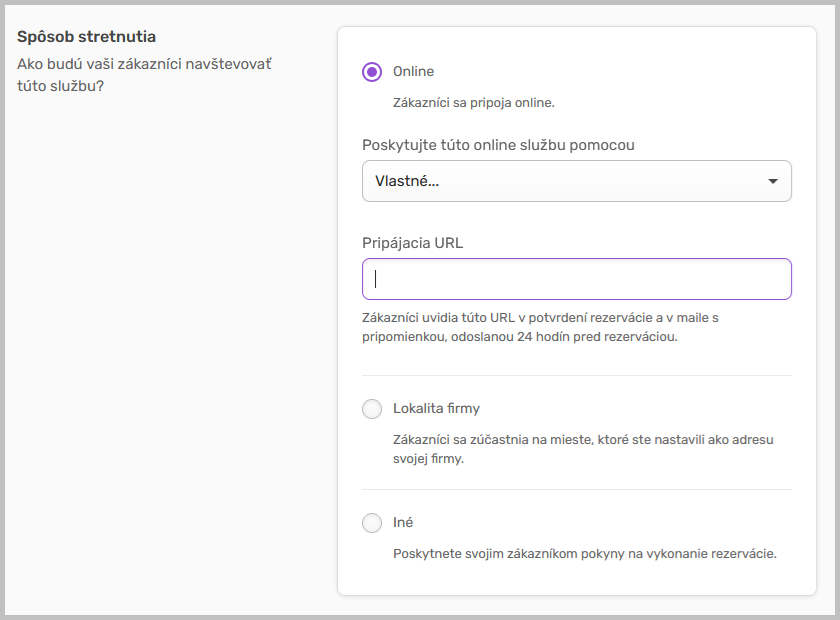
    stretnutia-videohovory-vyber-vlastne.png


    Alternatívne spôsoby videohovorov


    Ak vám z nejakého dôvodu nevyhovuje Google Meet na uskutočňovanie videohovorov, môžete vyskúšať alternatívne spôsoby vo forme Zoom, Microsoft Teams alebo GoTo.


    Upozornenie:

    Majte na pamäti, že pridaním akejkoľvek alternatívnej služby (Zoom, Microsoft Team alebo GoTo) sa znemožní možnosť uskutočňovať videohovory pomocou Google Meet, takže tento alternatívny spôsob nepridáva ďalšie možnosti, ale nahrádza pôvodné.


    V nastaveniach Stretnutí kliknite na sekciu Videohovory a následne na tlačidlo Nastavte videohovory (prvý obrázok v tomto návode). Ak sa po kliknutí na tlačidlo objaví toto hlásenie, skontrolujte svoju emailovú schránku, bude tam notifikácia, kde potvrdíte prepojenie so službou Cronofy:
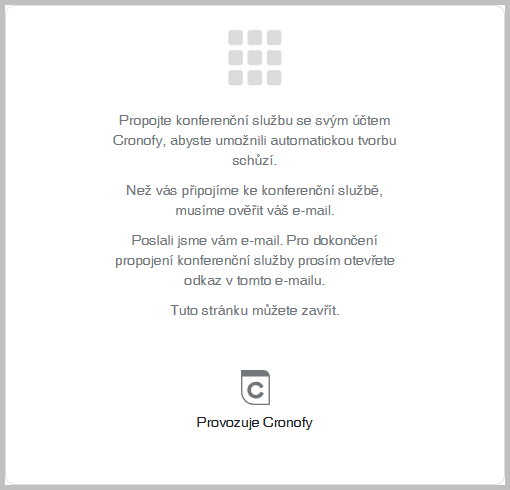
    stretnutia-videohovory-prepojenie-s-cronofy.png


    Následne sa vám otvorí stránka s ponukou služby, ktorú chcete používať na uskutočňovanie videohovorov:

    • Zoom: ak nemáte konto, môžete si ho vytvoriť napr. pomocou Google účtu (k dispozícii je aj Apple, Facebook alebo Microsoft účet)
    • Microsoft Teams: vyžaduje sa účet Microsoft
    • GoTo: je možnosť sa prihlásiť pomocou prístupového kľúča
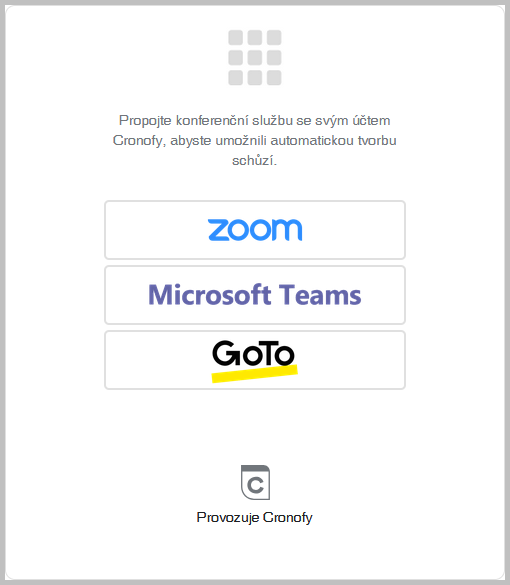
    stretnutia-videohovory-vyber-sluzby.png


    Napríklad, ak si zvolíte službu Zoom na uskutočňovanie videohovorov zobrazí sa takáto stránka, kde označte Allow this app... a kliknite na Allow:
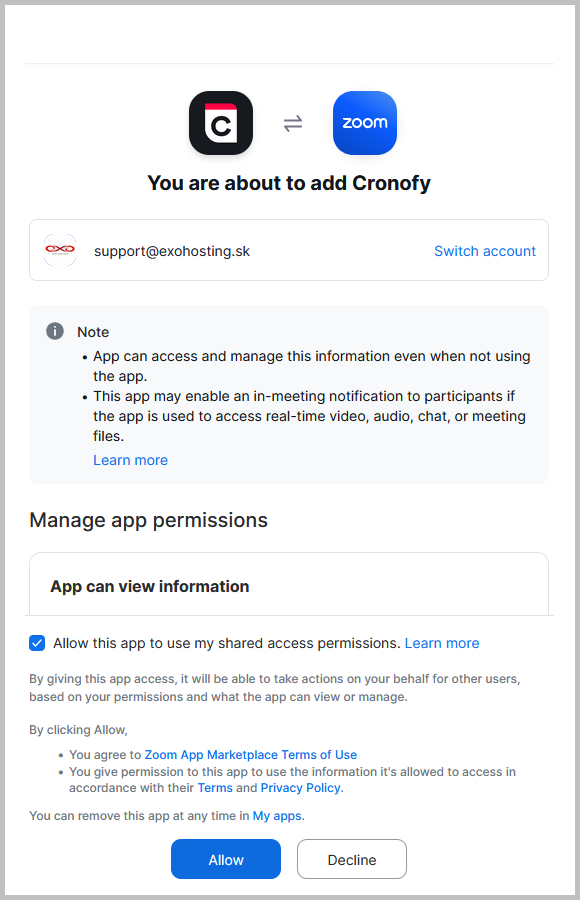
    stretnutia-prepojenie-cronofy-zoom.png


    Následne sa v sekcii Videhovory zmení stav ponuky služieb a budete vidieť len informáciu, že odkazy na online stretnutia sa budú uskutočňovať cez Zoom:
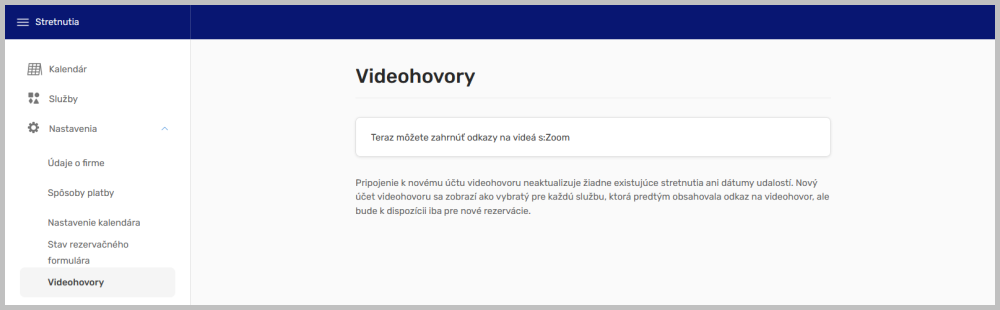
    stretnutia-videohovory-zoom.png


    A rovnako aj pri nastavovaní samotných stretnutí alebo udalostí, budete mať možnosť si naplánovať videohovor teraz už len cez Zoom alebo vlastným spôsobom.


    Zrušenie alternatívnych spôsobov uskutočňovania videohovorov


    Ak by ste sa rozhodli zrušiť možnosť používať Zoom (alebo Microsoft Teams, či GoTo), tak v sekcii Nastavenie kalendára musíte Zmeniť kalendár. Tým sa zrušia aktuálne nastavenia videohovorov, následne si kľudne môžete pripojiť externý kalendár s rovnakým kontom ako ste mali doteraz a v sekcii Videohovory môžete nanovo nakonfigurovať možnosti uskutočňovania videohovorov (alebo zostať pri predvolenom Google Meet).
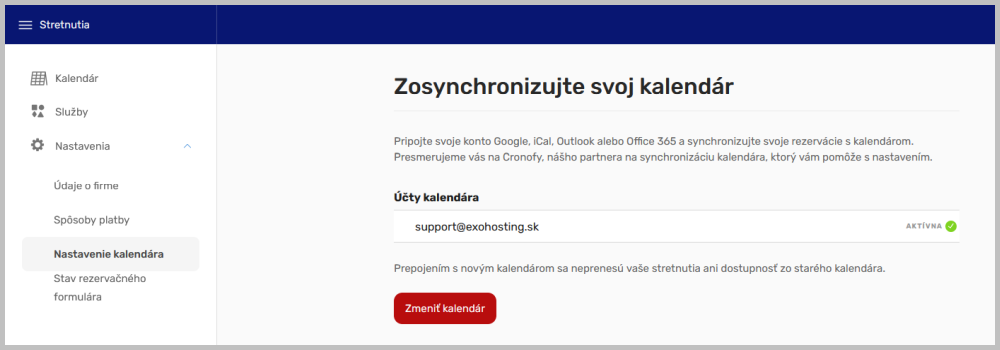
    stretnutia-07-priradenie-noveho-kalendara-do-exowebu.png


  • Blogs

    1. Roman
      Latest Entry

      By Roman,

      Začiatkom decembra 2025 sme pridali 6 nových generických doménových koncoviek:

      .DEAL - vhodná pre domény z oblasti obchodu, predaja produktov alebo služieb

      .FREE - určená pre bezplatné služby akéhokoľvek druhu, prípadne sa môže použiť na prezentáciu propagačných ponúk

      .HOT - venovaná novým trendom, hudbe, cestovaniu či akejkoľvek inej aktivite, ktorú chcete prezentovať

      .MOI - zameraná na frankofónny svet, vhodná pre osobné blogy alebo prezentácie vo francúzskom jazyku

      .NOW - sila prítomnému okamihu na povzbudenie k okamžitej akcii

      .SPOT - určená pre akékoľvek miesta, komunity alebo platformy špecializované na turistické miesta alebo podujatia

      Všetky nové koncovky teraz ponúkame v akciových cenách, ich prehľad nájdete na tejto stránke. Akciové ceny platia na 1 rok registrácie domény, akcia trvá do 31. januára 2026, vrátane.

    2. Po rokoch používania verzie Roundcube Webmail verzie 1.6.x sme v týchto dňoch kompletne prešli na verziu 1.7.1, ktorá prináša niekoľko zmien a vylepšení.

      Táto aktualizácia Roundcube Webmail prináša modernejšie a stabilnejšie používateľské rozhranie, nové možnosti práce s emailami a kontaktmi a množstvo bezpečnostných a technických vylepšení na pozadí systému.

      Tento prehľad je rozdelený do dvoch sekcií, v prvej je prehľad, čo sa zmenilo alebo vylepšilo po technickej stránke na pozadí (zaujímavejšie skôr pre užívateľov v oblasti IT), v druhej sekcii je prehľad, čo sa zmenilo na bežnej používateľskej úrovni.


      Zmeny pre používateľov (front-end)


      Prehľad zmien a vylepšení z pohľadu bežných užívateľov Roundcube Webmail


      Rýchle akcie priamo v zozname správ

      V zozname správ pribudlo nové Quick Actions menu, ktoré sa zobrazí po prejdení kurzorom myši nad správou. Používateľ môže vykonať najčastejšie operácie bez otvorenia emailu.

      Čo to prináša?

      • menej kliknutí,
      • rýchlejšie triedenie pošty,
      • pohodlnejšia práca vo veľkých schránkach.

      Dostupné sú akcie:

      • presun do koša (vymažete zbytočný email bez toho, aby ste naň klikli)
      • označenie vlajkou (zvýrazníte si správu, ak potrebujete s ňou neskôr pracovať)


      Pokročilé vyhľadávanie správ

      Roundcube 1.7 prináša rozšírenú syntax vyhľadávania podobnú moderným e-mailovým klientom. Pribudli nové vyhľadávacie operátory a filtre.

      Čo to prináša?

      Používatelia môžu vyhľadávať presnejšie, napríklad zadaním:

      is:unread

      sa zobrazia iba neprečítané správy.

      Vo väčších schránkach je tak možné nájsť konkrétne emaily podstatne rýchlejšie. Celý zoznam syntaxí aj s postupom ako ich používať, nájdete v našom novom návode Vyhľadávanie emailových správ v Roundcube pomocou syntaxe.


      Vylepšený import kontaktov

      Pri importe .CSV súborov je možné mapovať údaje na všetky dostupné polia kontaktov, nielen na obmedzený výber ako v starších verziách.

      Čo to prináša?

      • jednoduchší prechod z Outlooku alebo iných klientov
      • menej stratených údajov pri importe
      • lepšie zachovanie telefónov, poznámok a ďalších polí


      Rozšírené vyhľadávanie kontaktov

      Pribudol nový parameter "scope" pre vyhľadávanie kontaktov, ktorý rozširuje možnosti filtrovania a vyhľadávania v adresári.

      Čo to prináša?

      • presnejšie vyhľadávanie vo väčších adresároch
      • rýchlejšie nájdenie konkrétneho kontaktu


      Bezpečnejšie upozornenia na podozrivé adresy

      Počas vývoja 1.7 boli vylepšené upozornenia na potenciálne phishingové emaily a podozrivé adresy odosielateľov. Pri podozrivých doménach alebo podobných názvoch sa zobrazujú výraznejšie varovania.

      Čo to prináša?

      • lepšie rozpoznanie phishingových správ
      • vyššia ochrana používateľa pred podvodnými e-mailmi
    3. Roman
      Latest Entry

      By Roman,

      29.4.2026 bol Exoweb aktualizovaný na verziu 10.192.0, ktorá priniesla niekoľko vylepšení.


      Webstránka


      Zmenil sa dizajn formuláru na pridanie nového obrázku do webstránky. Po kliknutí na obrázok už nevyskočí pop-up okno, ale z pravej strany sa vysunie formulár, kde uvidíte výrazné tlačidlá pre pridanie obrázku alebo nahratie z už nahratých na web. Nižšie môžete nastaviť proporcie obrázka a jeho zarovnanie:

      101920-exoweb-formular-na-nahratie-obrazku.png


      Ešte nižšie môžete nastaviť, čo sa má spraviť, ak na obrázok kliknete a môžete si vypísať aj SEO značky:

      101920-exoweb-formular-na-nahratie-obrazku-dalsie-moznosti.png


      Obchod


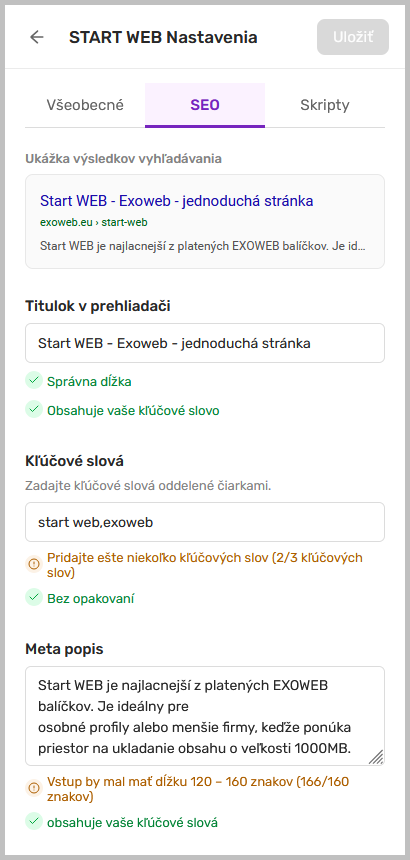
      V obchode pribudla možnosť si nastaviť vlastné SEO parametre produktov, takže ak nechcete, aby Exoweb ich automaticky nastavoval, môžete si nastaviť vlastné značky. Ak je táto možnosť zapnutá, použijú sa predvolené nastavenia. Zároveň vidíte aktuálny náhľad, ako sa bude produkt prezentovať vo výsledkoch vyhľadávania:

      101920-exoweb-obchod-seo-povodne.png


      Ak nastavenia vypnete, môžete si upraviť názov produktu a popis produktu, ktorý sa bude zobrazovať vo výsledkoch vyhľadávania (Google, Bing). Môžete upraviť aj odkaz, ak nechcete, nechajte pole prázdne a použije sa automatický odkaz vygenerovaný Exowebom:

      101920-exoweb-obchod-seo-vlastne.png


      Výhodou je, že všetky zmeny, ktoré si zapisujete do formulára sa premietajú v reálnom čase, takže hneď vidíte, ako sa váš produkt bude prezentovať vo výsledkoch vyhľadávania, čo vám umožní perfektne si nastaviť SEO parametre:

      101920-exoweb-obchod-seo-vlastne-upravy.png


      Upozornenie:

      Majte na pamäti, že tieto zmeny sa v indexe vyhľadávačov nezmenia v reálnom čase a zmeny sa môžu prejaviť niekedy aj za 2 týždne.


×
×
  • Create New...