6.8.2026 bol Exoweb aktualizovaný na verziu 10.199.0, ktorá priniesla niekoľko zásadných zmien a vylepšení. Tento článok je súhrnom všetkých zmien od verzie 10.193.0 až po aktuálnu verziu 10.199.0, keďže viaceré zmeny boli navzájom prepojené a niektoré vylepšené na základe spätnej väzby poskytnutej zákazníkmi. Preto všetky tieto zmeny a vylepšenia súhrnne oznamujeme až v tejto verzii.
Vytvorenie novej stránky
Od verzie 10.195.0 sa stránka dá vytvoriť oveľa jednoduchšie aj cez mobil. Takže ak si stránku zresetujete na mobilnom zariadení, na rovnakom zariadení si ju môžete vytvoriť, nie je nutné sa prihlásiť cez počítač.
Vylepšenia mobilného onboardingu
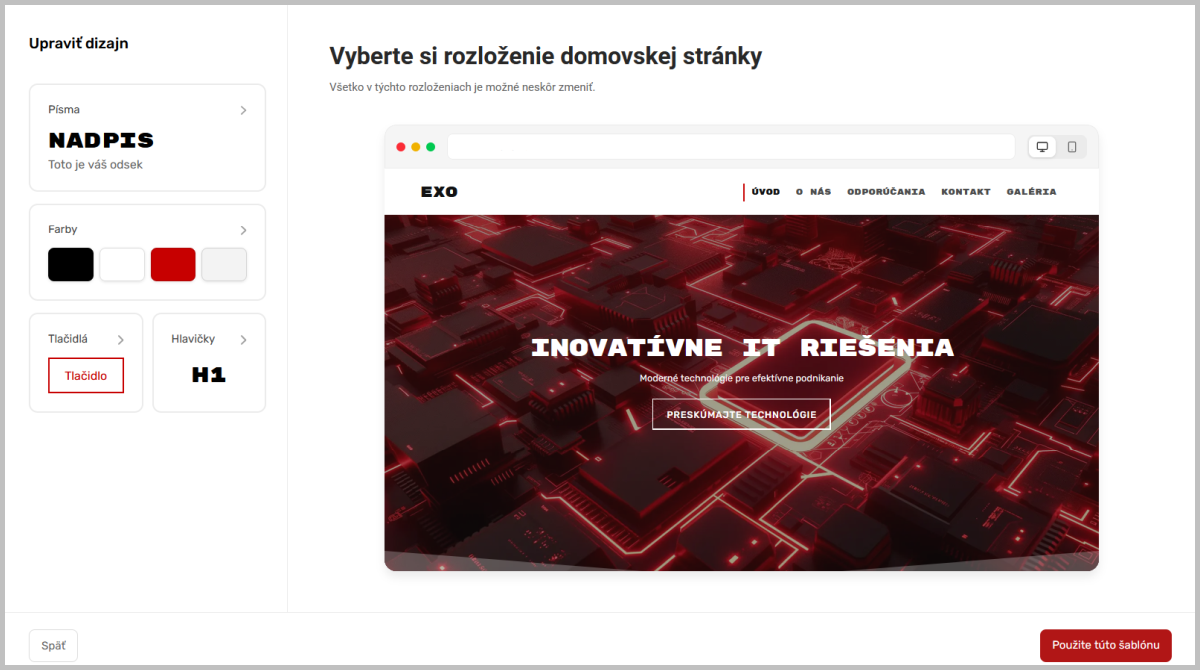
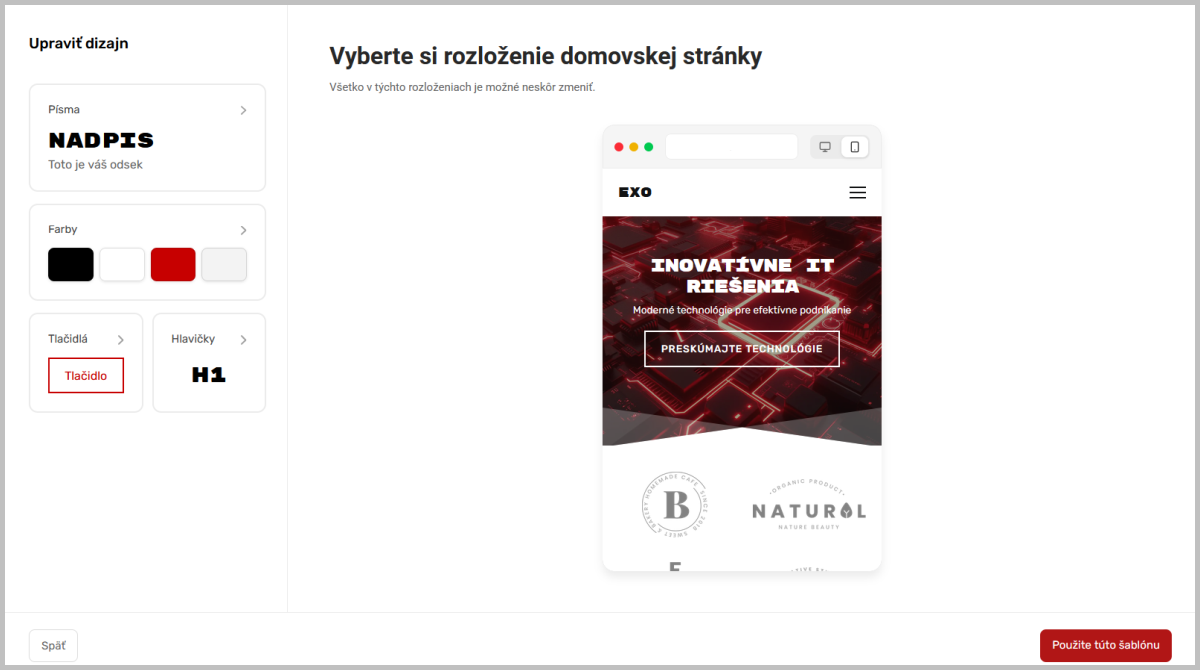
Vo verzii 10.197.0 bol vylepšený náhľad dizajnu stránky pri prvom vytváraní vďaka novému prepínateľnému zobrazeniu pre počítače a mobilné zariadenia.
Zobrazenie stránky na počítači:

Zobrazenie stránky na mobile:
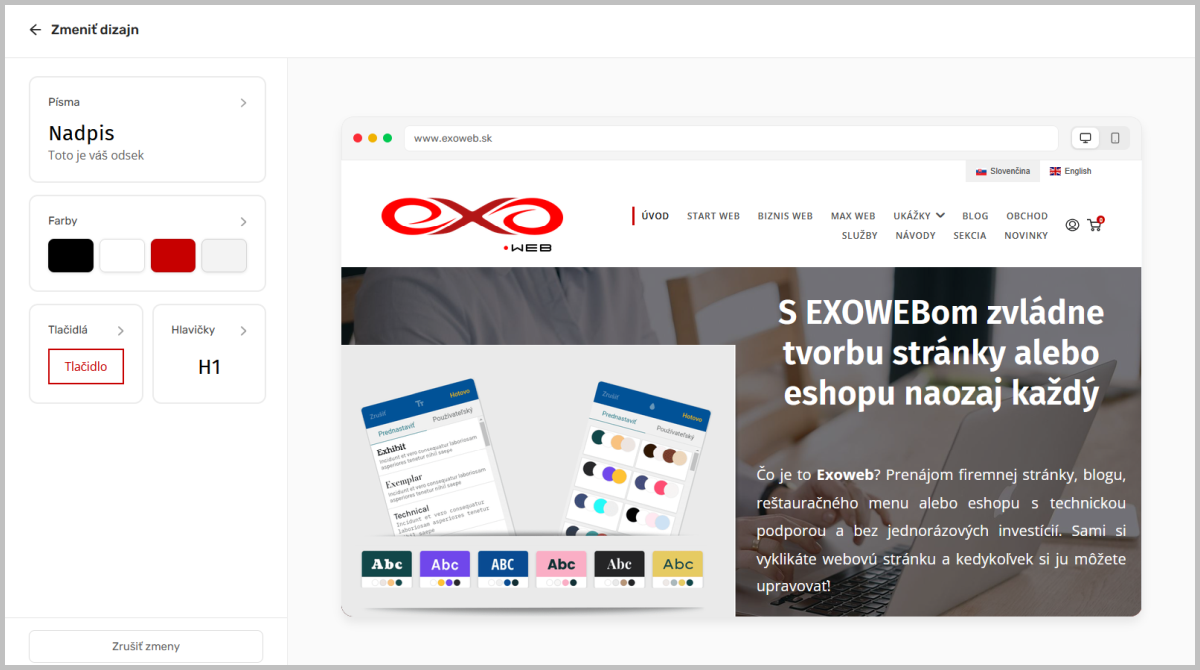
Vylepšený editor štýlov a farieb
V nasledujúcej verzii 10.198.0 bol dokončený lepší vizuál samotného editora štýlov a farieb. Režim návrhu v editore webových stránok vám teraz poskytuje jasnejší a intuitívnejší spôsob ovládania vzhľadu a stránky.
Vďaka aktualizovanému rozhraniu a rýchlejšiemu prístupu k ovládacím prvkom návrhu teraz môžete robiť rozhodnutia o štýle s väčšou istotou a s menšou námahou.
Kľúčové výhody nového dizajnu:
-
moderné a ľahko ovládateľné rozhranie režimu návrhu
-
náhľady párovania písiem pre rýchlejšie porovnanie a výber kombinácií typografie
-
prepínanie medzi zobrazením na mobilnom zariadení a počítači jedným kliknutím pre okamžité skontrolovanie rozloženia prvkov na stránke
-
rýchlejší prístup k vlastným farbám, takže teraz si môžete farby vybrať a použiť hneď bez toho, aby st museli prechádzať celou paletou
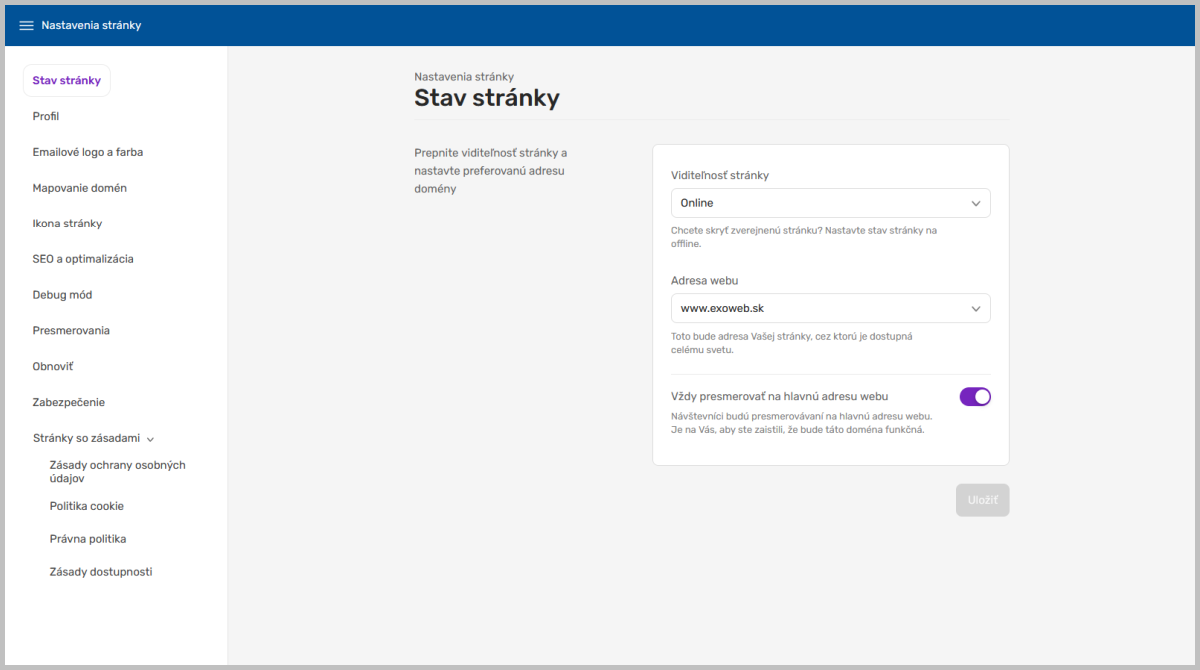
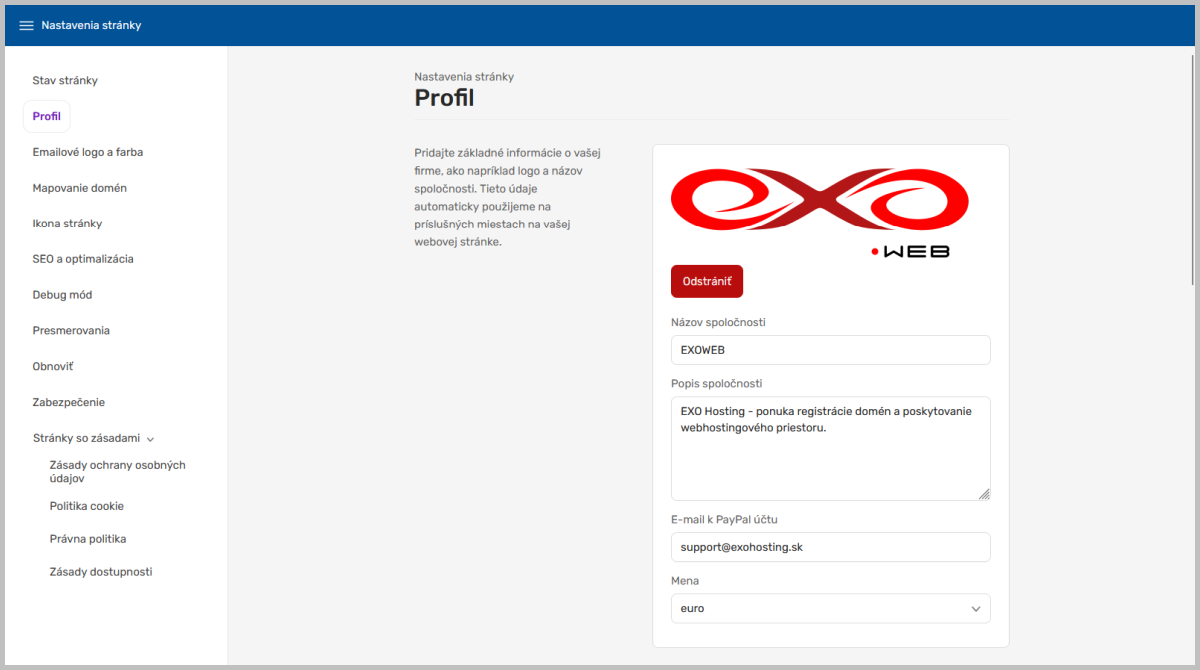
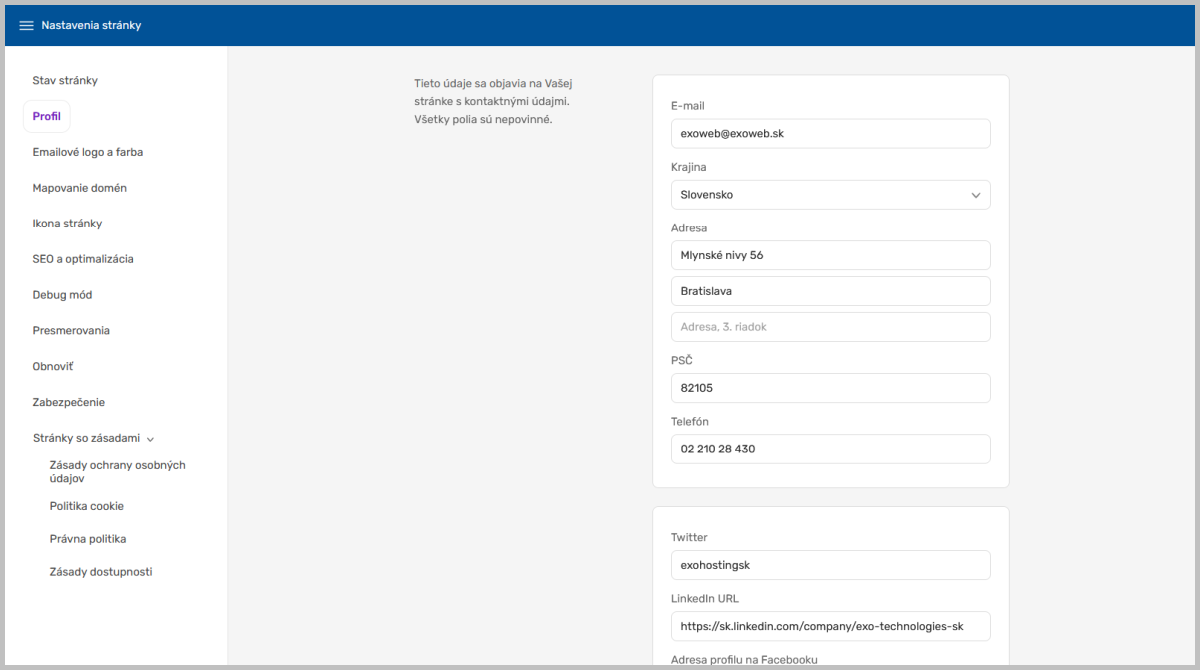
Nový dizajn nastavení stránky
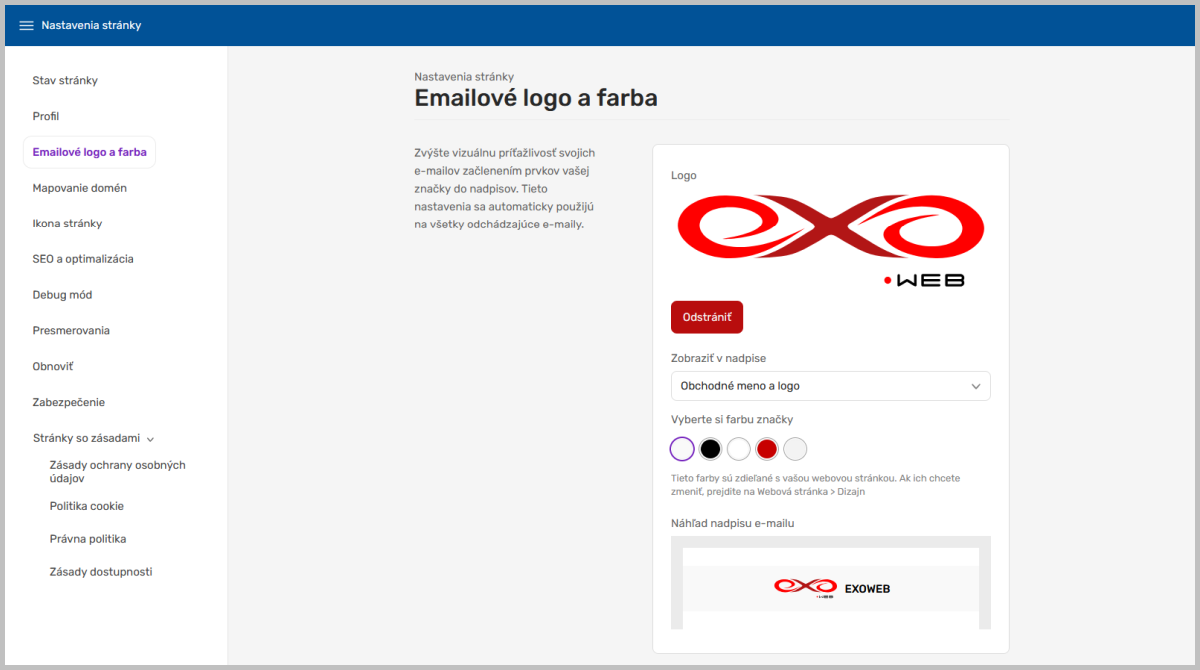
V rovnakej verzii 10.198.0 bol taktiež zmenený dizajn nastavení samotného editora, ktorý je teraz lepšie usporiadaný a pôsobí modernejším dojmom.
Niekoľko ukážok:
Správca médií
Do verzie 10.199.0 bolo pridané dlho očakávané vylepšenie správcu súborov, ktorý vám výrazne uľahčí správu vašich obrázkov, odstránili sme málo využívané sekcie a rozdelili sme obrázky do dvoch kategórií: tie, ktoré pôvodne patria šablóne a tie, ktoré ste si vy nahrali.
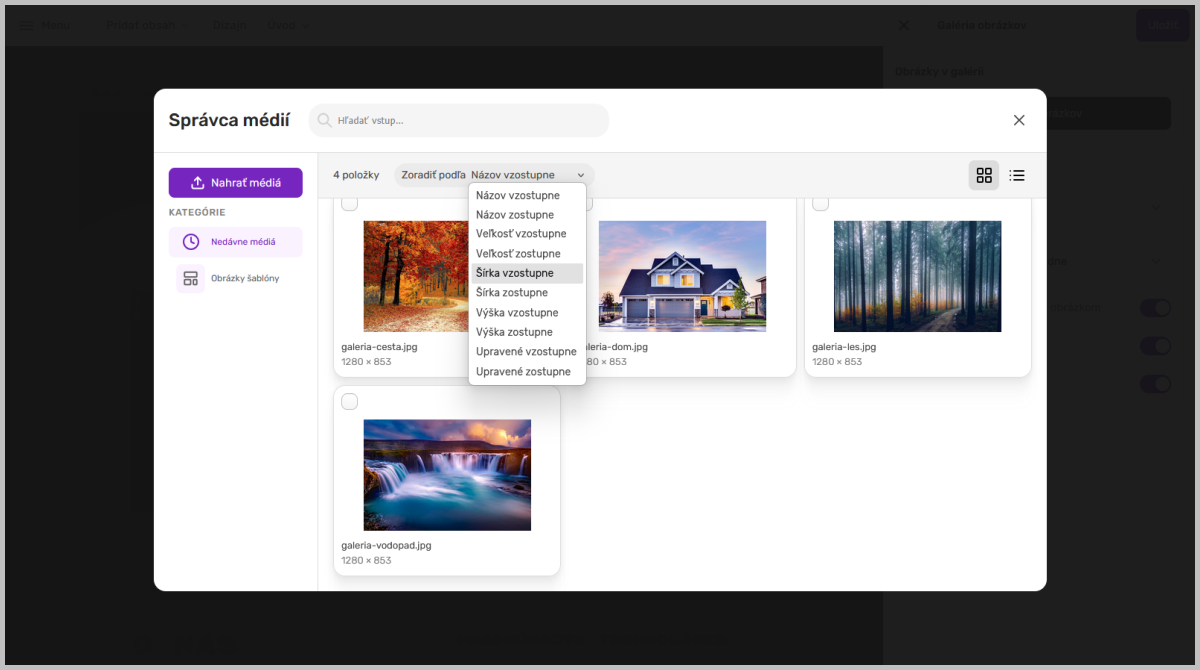
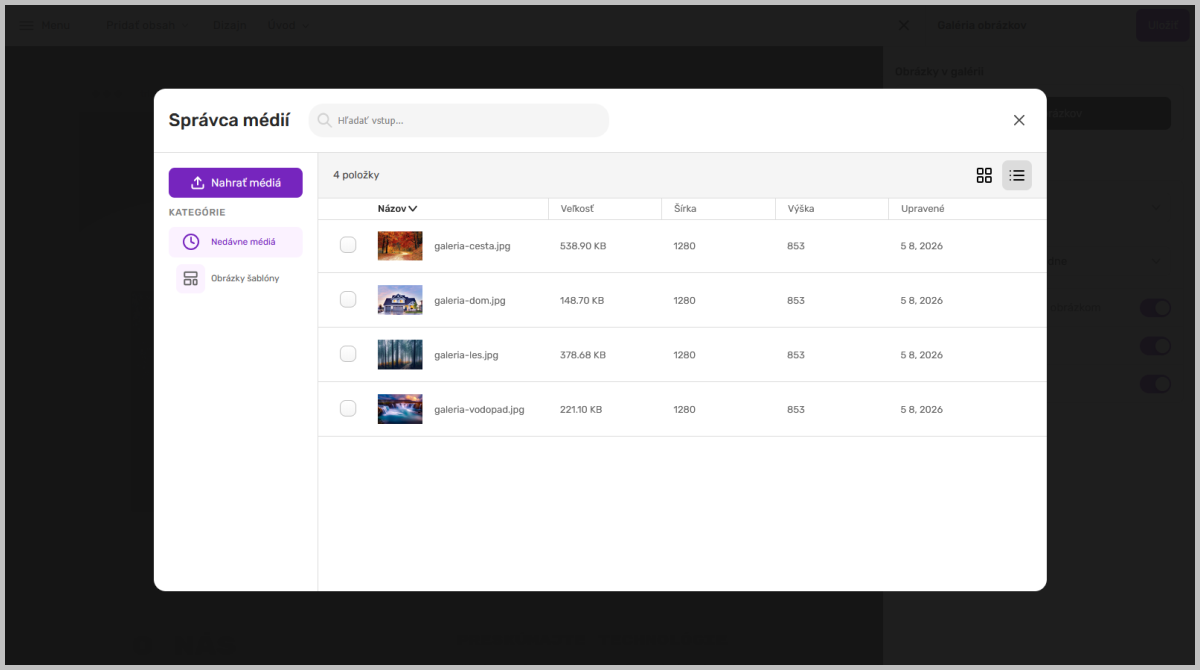
Obrázky si navyše teraz môžete zoraďovať podľa veľkosti, rozmerov na základe viacerých parametrov alebo označiť a hromadne zmazať. Obrázky si môžete zobraziť buď v náhľadoch alebo v zozname.
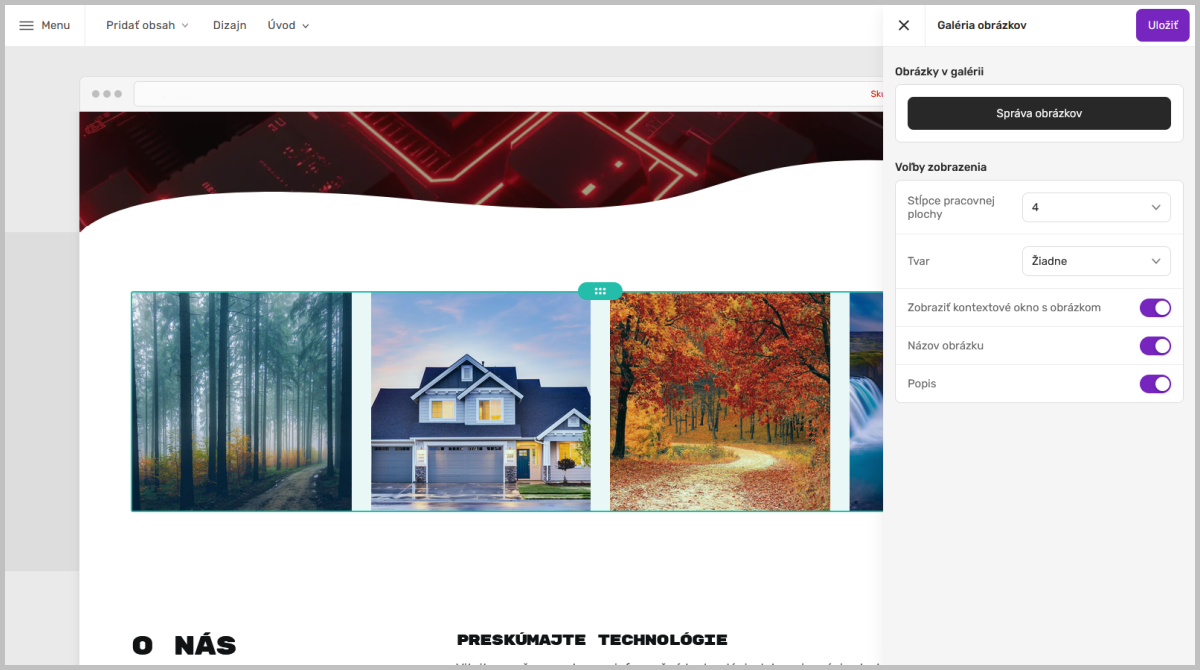
Kliknite na hocijaký obrázok v editore, aby sa otvorili možnosti pre jeho úpravu a kliknite na tlačidlo Správa obrázkov (prípadne na položku Nedávno nahraté (v príklade nie je), záleží či si kliknete na samotný obrázok alebo galériu obrázkov):
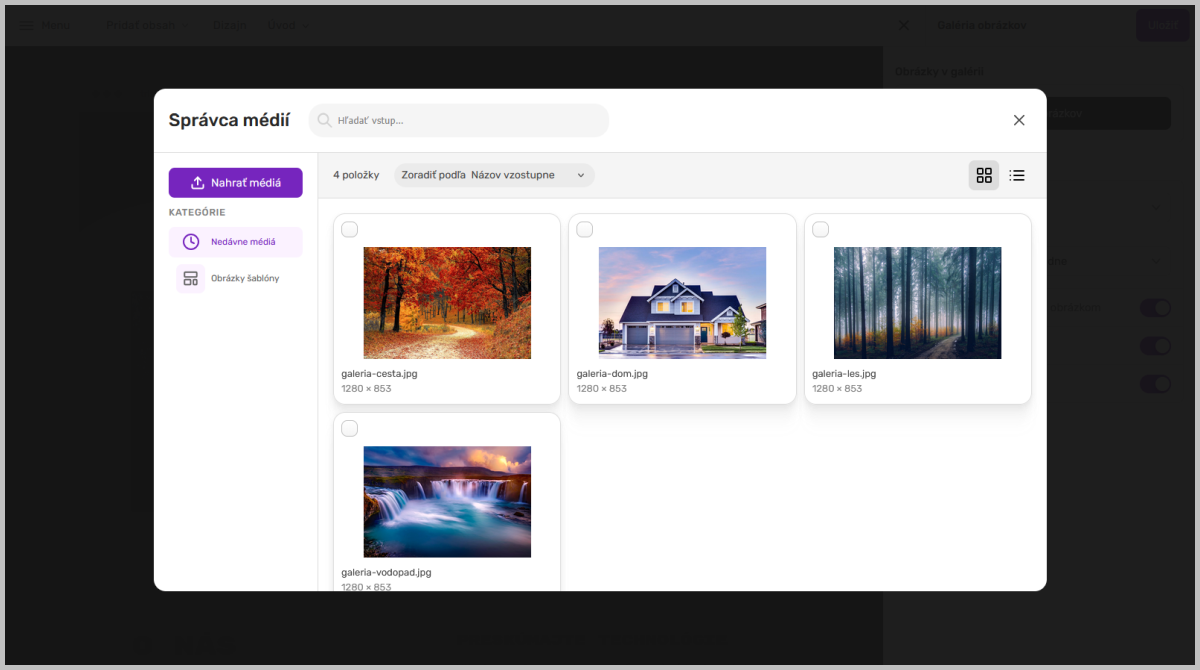
Tu môžete vidieť svoje nahraté obrázky (Nedávno nahraté), pri každom vidíte názov a rozmery:
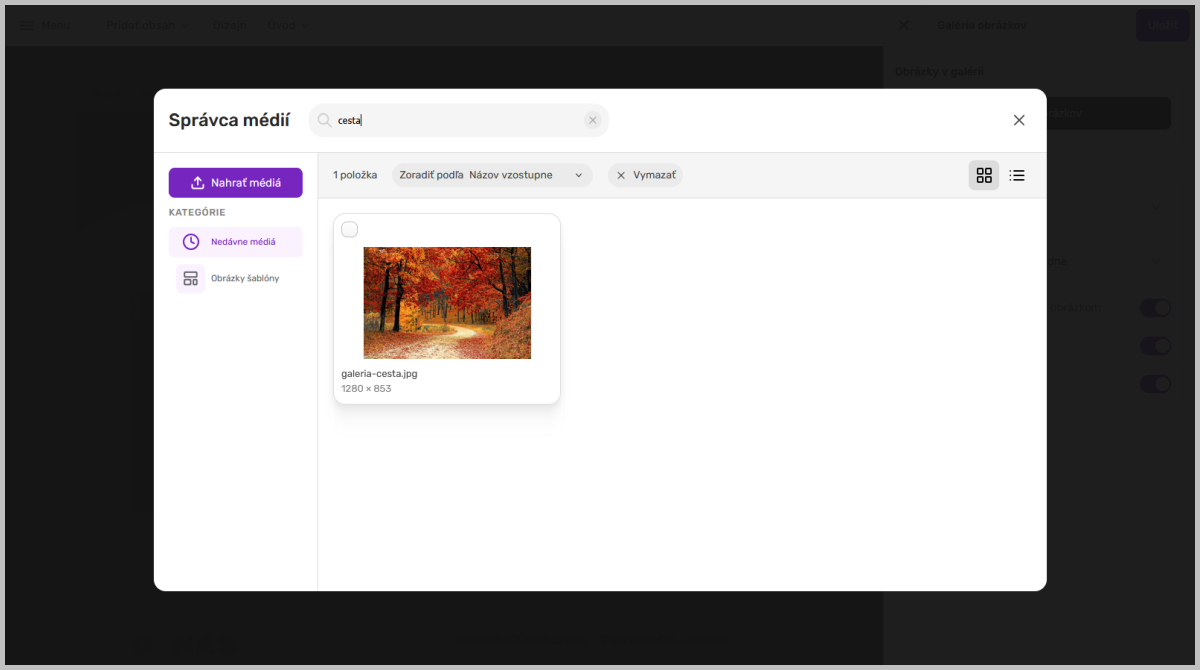
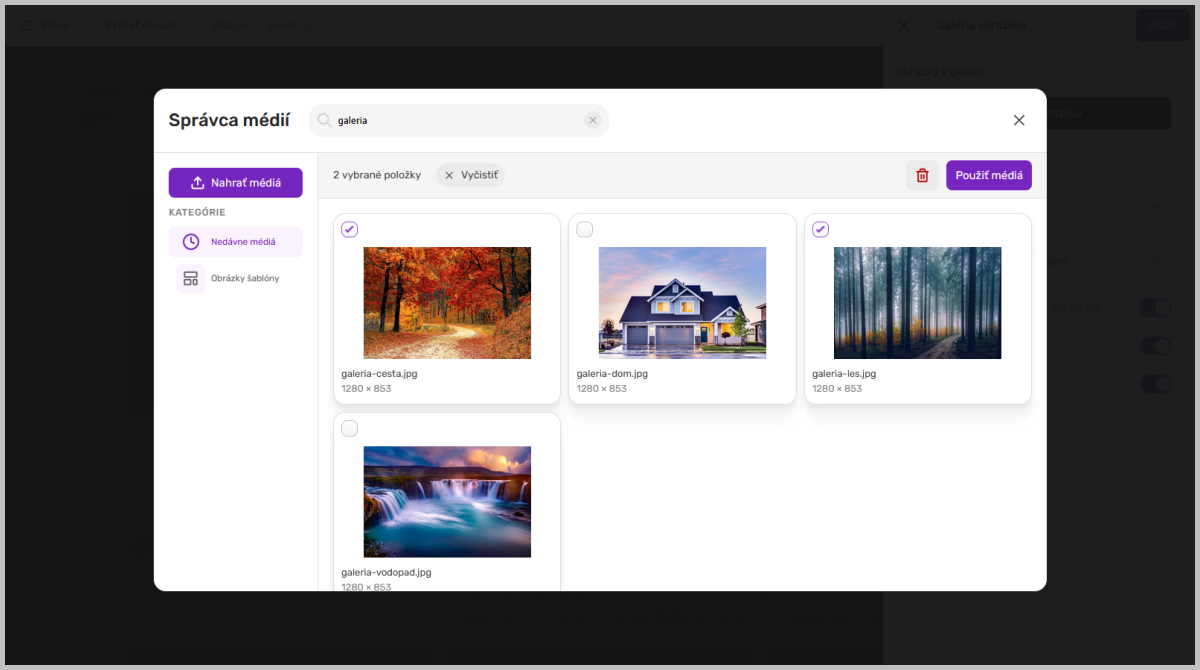
Teraz si môžete obrázky aj vyhľadať, zadajte kľúčové slovo, následne stlačte Enter a obrázky sa zobrazia:
Obrázky si môžete zoradiť aj podľa zvolených kritérií, či už podľa názvu, veľkosti alebo rozmerov. Toto vám výrazne uľahčí správu obrázkov, ak ich máte nahratých príliš veľa:
Teraz môžete vykonávať aj hromadné akcie. Označte si obrázky, ak kliknete na ikonu koša (napravo) tak ich naraz zmažete, takže už nie je potrebné ich mazať po jednom. Kliknutím na Použiť médiá ich vložíte na stránku. Kliknutím na položku Vyčistiť zrušíte výber súborov (obrázkov):
Taktiež si môžete zmeniť zobrazenie obrázkov, buď ich budete mať v náhľade (viď vyššie) alebo v zozname:
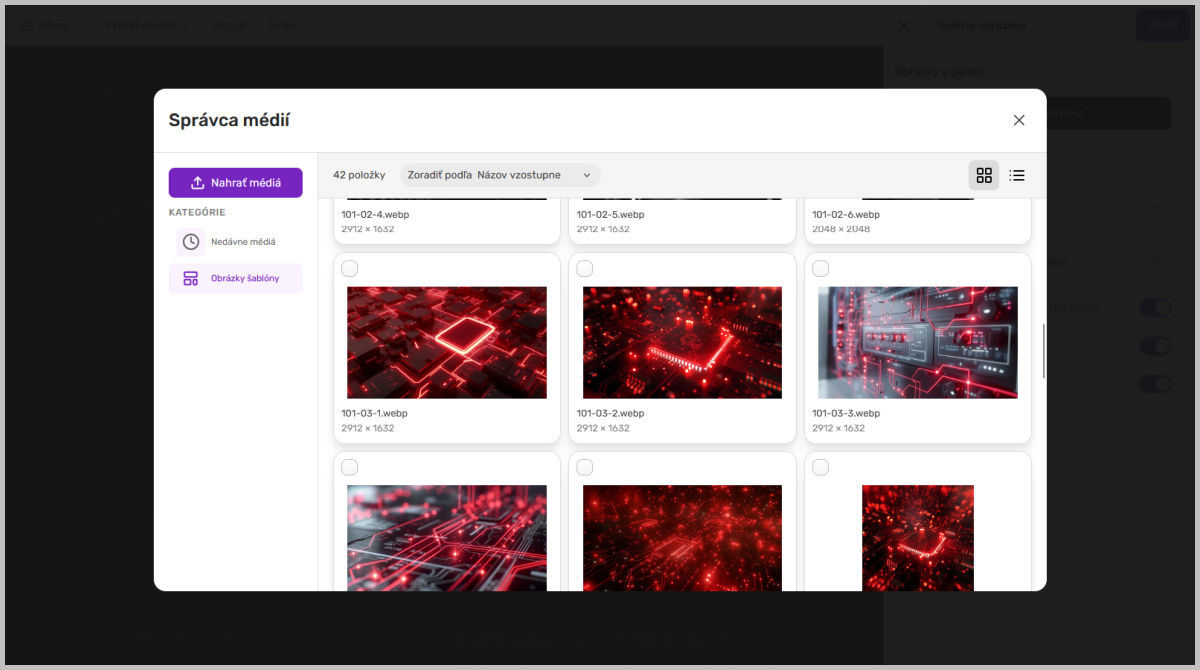
Sekcia Obrázky šablóny obsahuje pôvodné obrázky prvotnej šablóny, ktorú ste si vybrali pri tvorbe stránky. Ak dané obrázky nebudete potrebovať, môžete ich vymazať:
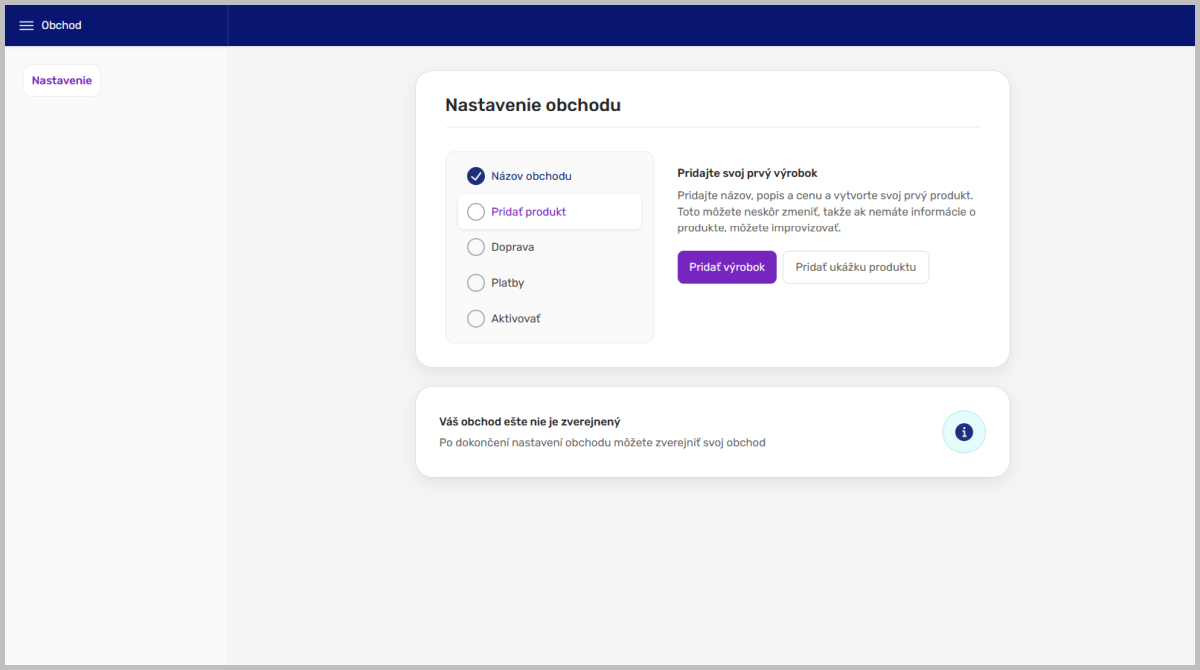
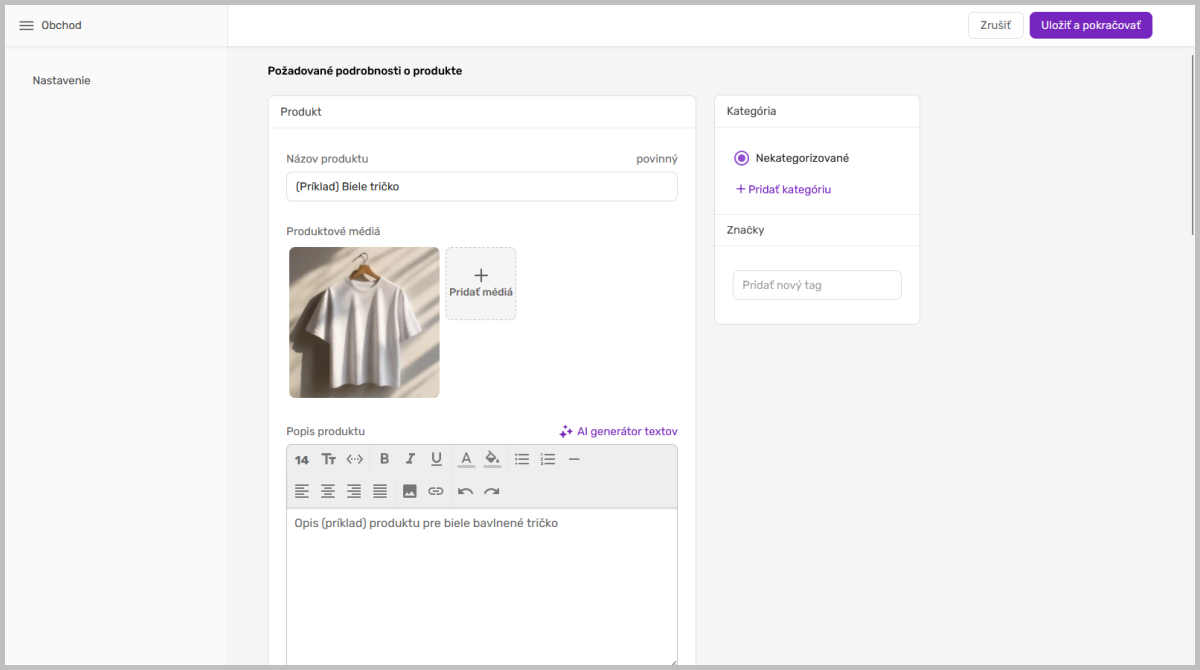
Ukážka produktu
Vo verzii 10.197.0 bola predstavená možnosť pridať ukážku produktu. Pri vytváraní obchodu si môžete teraz pridať ukážku produktu, ktorá automaticky pridá ilustračný obrázok a vyplní základné polia, táto možnosť je vhodná skôr na otestovanie, aby ste videli ako to funguje, nie je potrebné použiť túto možnosť, ak viete čo konkrétne budete do kariet produktov pridávať.
Príklad ukážkového produktu:
Možnosť odstúpenia od zmluvy
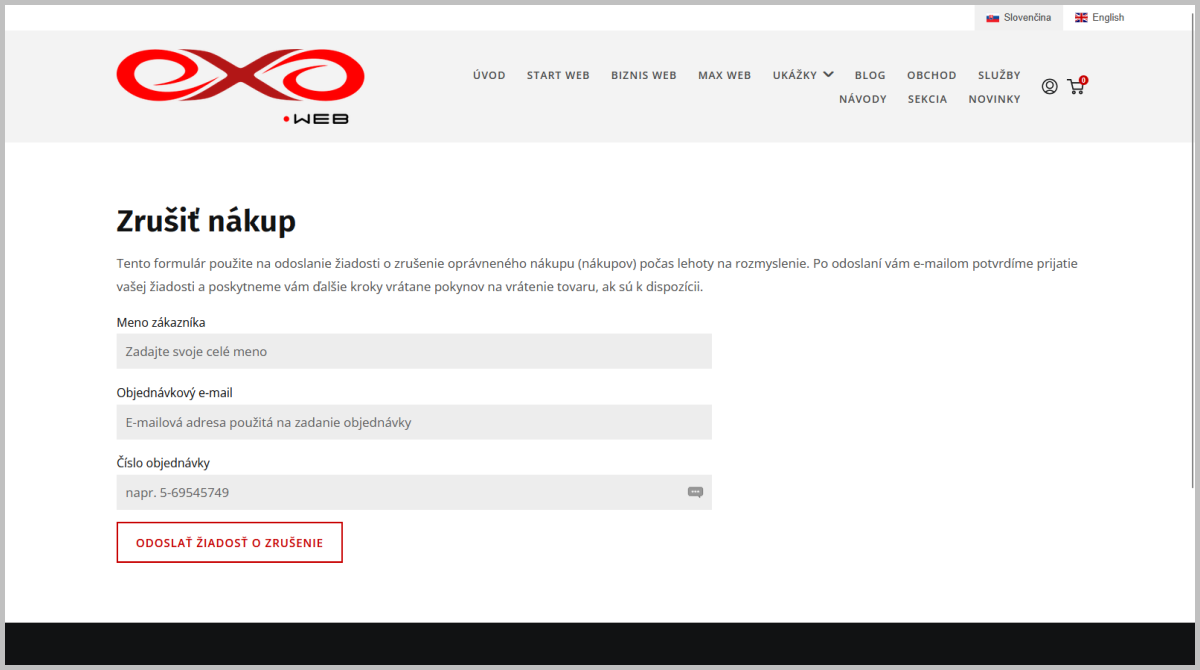
Od verzie 10.197.0 bola pridaná možnosť, ktorá zákazníkom obchodu umožňuje jednoducho zrušiť nákup v rámci zákonnej 14-dňovej lehoty na rozmyslenie podľa smernice (EÚ) 2023/2673. Z dôvodu viacerých potrebných úprav a zmien, túto funkciu oficiálne oznamujeme vo verzii 10.199.0.
V pätičke každej stránky je odkaz Zrušenie objednávky (odkaz si môžete pridať aj do menu). Zákazník, ktorý bude chcieť tovar vrátiť, musí zadať svoje meno, emailovú adresu použitú pri objednávke a kód objednávky. Údaje musia byť presne vyplnené, inak nebude možné formulár odoslať.
Opravy chýb
-
Vo verzii 10.193.0 boli vyriešené problémy so štruktúrovaným formátom dát Google pre stránky produktov v Obchode
-
Vo verzii 10.194.0 bolo opravené možné pokazenie trvalého odkazu produktu po úprave URL SEO adresy stránky
-
Vo verzii 10.195.0 bola opravená chyba, kde viacnásobná úprava možnosti dopravy mohla spôsobiť, že používateľské rozhranie prestalo reagovať
-
Vo verzii 10.196.0 bola opravená chyba, ktorá mohla viesť k chybe 404 pri ukladaní nového produktu, ak bol URI predtým použitý
-
Vo verzii 10.197.0 bol opravený problém, keď veľké množstvo vloženého textu mohlo spôsobiť, že text vo vnútri určitej sekcie sa nebude dať upraviť
-
Vo verzii 10.197.0 bol opravený problém, kde bol text pri použití umelej inteligencie na vytvorenie popisu produktu o dosť väčší, ako sa očakávalo
-
Vo verzii 10.199.0 bol vyriešený problém, kedy sa tlačidlo Uložiť nemuselo zobrazovať pri úprave spôsobov platby v obchode
-
Vo verzii 10.199.0 bol vyriešený problém so stránkovaním stránky objednávky v Obchode
Opravy chýb
-
Vo verzii 10.196.0 bol opravený problém s rezerváciami termínov, kde odpojenie a opätovné pripojenie kalendára mohlo spôsobiť chybu počas platby
-
Vo verzii 10.198.0 bolo opravené prepínania medzipamäte stretnutí, ktoré sa pri ukladaní mohlo deaktivovať